VirtualBox 7.2.16 im Admin-Check: Update-Anleitung und was sich ändert
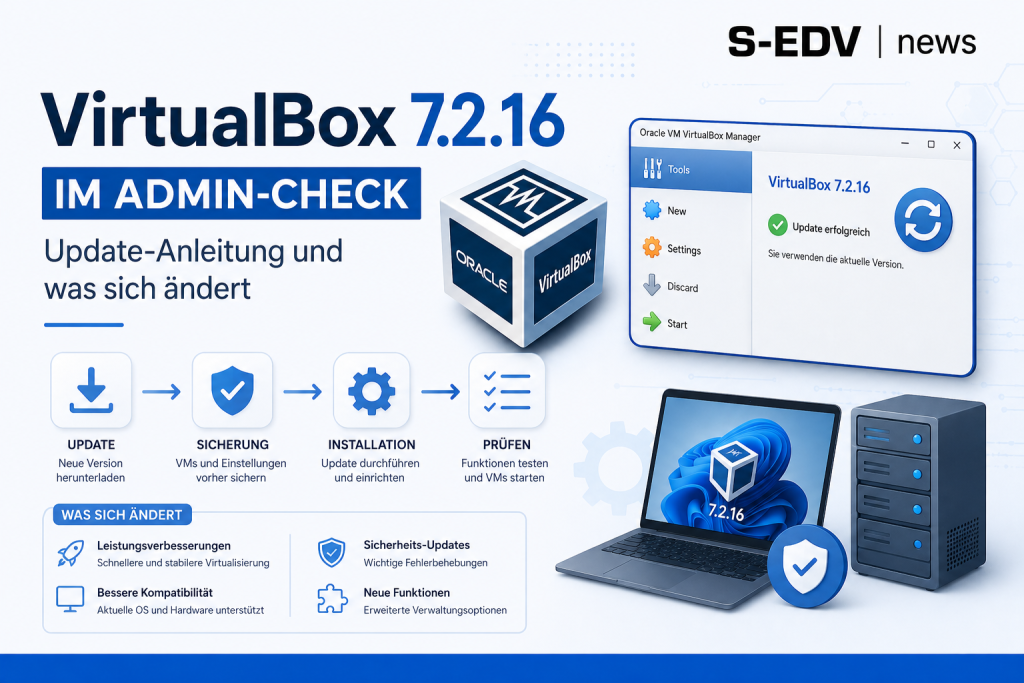
VirtualBox 7.2.16 bringt Verbesserungen bei der VMSVGA-3D-Grafikleistung, behebt einen Absturz bei der Videoaufzeichnung und verbessert die Unterstützung für RHEL-9.8-Kernel unter Linux-Gästen. Diese Anleitung zeigt Schritt für Schritt, wie Admins das Update sicher einspielen und typische Stolperfallen vermeiden.
Was ist neu in VirtualBox 7.2.16?
Oracle hat am 18. August 2026 mit VirtualBox 7.2.16 ein neues Wartungsupdate der freien Virtualisierungssoftware veröffentlicht, wie BornCity und Deskmodder übereinstimmend berichten. Es handelt sich um ein reines Fehlerkorrektur- und Performance-Update ohne neue Hauptfunktionen, das aber für Admins mit produktiv genutzten VirtualBox-Umgebungen durchaus relevante Verbesserungen enthält.
Laut offiziellem Changelog von virtualbox.org wurden unter anderem folgende Punkte adressiert: verbesserte VMSVGA-3D-Grafikleistung, ein behobener Absturz bei der Videoaufzeichnung nach vielen Bildschirmaktualisierungen, Korrekturen beim OpenSSL-4.0-Build auf der Host-Seite, Unterstützung für FRED (Flexible Return and Event Delivery) unter Linux-Hosts sowie verbesserte Handhabung der gemeinsamen Zwischenablage unter Wayland. Für Linux-Gastsysteme wurde zudem ein Kompatibilitätsproblem mit RHEL-9.8-Kerneln behoben.
| Bereich | Änderung in 7.2.16 |
|---|---|
| Grafik | VMSVGA-3D-Performance-Verbesserungen |
| Videoaufzeichnung | Absturz bei Stopp nach vielen Display-Updates behoben |
| Host (allgemein) | OpenSSL-4.0-Build-Korrekturen |
| Linux-Host | Unterstützung für FRED hinzugefügt |
| Linux-Host/-Gast | Verbesserte Zwischenablage unter Wayland |
| Linux-Gast | Kompatibilität mit RHEL-9.8-Kerneln wiederhergestellt |
| GUI | OVF-Import-Warnung korrigiert, nicht erreichbare VMs werden sauberer behandelt |
Schritt für Schritt: Update sicher durchführen
Auch wenn es sich "nur" um ein Wartungsupdate handelt, sollte das Einspielen in Produktivumgebungen strukturiert erfolgen. Die folgenden Schritte haben sich in der Praxis bewährt:
- Aktuelle Version prüfen: Über
VBoxManage --versionin der Kommandozeile oderHilfe > Über VirtualBoxin der GUI die installierte Version feststellen - Snapshots aller laufenden virtuellen Maschinen erstellen, bevor Host-Software aktualisiert wird – auch wenn Wartungsupdates in der Regel unkritisch sind, ist ein Rollback-Punkt schnell erstellt und schützt vor Überraschungen
- Alle virtuellen Maschinen sauber herunterfahren, bevor die Host-Anwendung aktualisiert wird
- Installationspaket von virtualbox.org/wiki/Downloads herunterladen und die passende Version für das jeweilige Host-Betriebssystem (Windows, Linux, macOS) auswählen
- Update einspielen: Unter Windows den Installer ausführen, unter Debian/Ubuntu z. B. per
sudo apt update && sudo apt install virtualbox-7.2, sofern das Oracle-Repository eingebunden ist - VirtualBox Extension Pack nicht vergessen: Das Extension Pack muss separat auf die passende Version aktualisiert werden, sonst drohen Inkompatibilitäten bei USB-Passthrough oder Remote Display
- Gasterweiterungen (Guest Additions) in den virtuellen Maschinen aktualisieren, insbesondere wenn 3D-Beschleunigung oder Wayland-Zwischenablage genutzt werden
- Nach dem Update eine Testmaschine starten und grundlegende Funktionen (Netzwerk, geteilte Ordner, Snapshots) verifizieren, bevor der produktive Betrieb fortgesetzt wird
Warum das für KMU relevant ist
VirtualBox wird im Mittelstand häufig für Testumgebungen, Schulungs-VMs, Legacy-Anwendungen oder als kostengünstige Alternative zu kommerziellen Virtualisierungslösungen eingesetzt. Gerade weil VirtualBox oft parallel zu produktiven Hypervisor-Lösungen wie Hyper-V oder VMware läuft, wird es bei der Patch-Planung leicht übersehen – ein regelmäßiger Blick auf neue Wartungsversionen lohnt sich trotzdem, insbesondere wenn Sicherheits- oder Stabilitätskorrekturen enthalten sind.
Die in 7.2.16 enthaltenen Korrekturen bei OpenSSL und der Wayland-Unterstützung sind besonders für Unternehmen relevant, die VirtualBox auf Linux-Desktops oder -Servern betreiben und zunehmend auf Wayland statt X11 umsteigen.
Typische Stolperfallen beim Update
- Vergessenes Extension-Pack-Update führt zu inkonsistenten Versionsständen und Fehlermeldungen beim Start bestimmter VMs
- Laufende VMs während des Host-Updates können zu inkonsistenten Snapshots führen – immer sauber herunterfahren
- Bei Linux-Hosts mit eigenem Kernel-Modul (vboxdrv) kann nach einem Kernel-Update ein Neubau des Moduls nötig sein
- Fehlende Guest Additions nach dem Update können zu Performance-Einbußen bei 3D-Grafik führen
- Bei automatisierten Testumgebungen (CI/CD mit VirtualBox-Backend) sollte das Update zunächst in einer Staging-Umgebung getestet werden, bevor produktive Pipelines betroffen sind
- Firewall- oder Netzwerkfreigaben für VirtualBox nach einem größeren Versionswechsel gegenprüfen, falls NAT- oder Bridge-Konfigurationen genutzt werden
Fazit für Admins
VirtualBox 7.2.16 ist ein unkritisches, aber sinnvolles Wartungsupdate. Wer VirtualBox produktiv einsetzt, sollte es zeitnah einspielen, dabei aber die grundlegenden Best Practices – Snapshot vor dem Update, sauberes Herunterfahren der VMs und Aktualisierung von Extension Pack sowie Guest Additions – nicht überspringen, um Kompatibilitätsprobleme von vornherein zu vermeiden.
Passende Anleitungen auf S-EDV
- Hyper-V: erste virtuelle Maschine erstellen und Checkpoints nutzen
- Docker VMM: Eigene Virtualisierung löst libkrun und WSL 2 ab