QR-Code-Generator: WLAN, Kontakt und Links als QR-Code erstellen und prüfen
So erstellen Sie mit dem QR-Code-Generator auf s-edv.com Codes für Gäste-WLAN, Kontakte, E-Mail, SMS und Links, wählen Fehlerkorrektur und Kontrast richtig und prüfen den Export vor dem Druck.
WerbelinksMit * markierte Links sind Werbelinks: Bei einem Kauf erhalten wir eine Provision, der Preis bleibt gleich. Als Amazon-Partner verdiene ich an qualifizierten Verkäufen. Mehr dazu
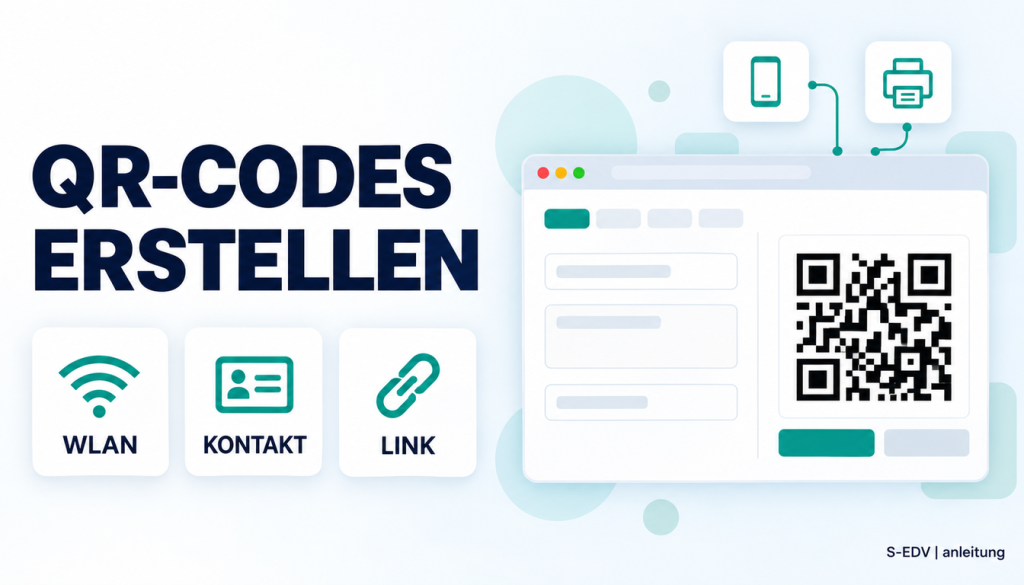
Ein QR-Code am Empfang für das Gäste-WLAN, ein Kontakt-Code auf der Visitenkarte der IT-Leitung oder ein Aufkleber am Drucker, der direkt ein vorausgefülltes Support-Ticket per E-Mail öffnet: Solche Codes sparen im Büroalltag viele Rückfragen. Der QR-Code-Generator auf s-edv.com erzeugt Codes für Webadressen, WLAN-Zugänge, Kontakte, E-Mails, SMS und Telefonnummern, zeigt den kodierten Text offen an und exportiert als PNG oder SVG. Diese Anleitung richtet sich an Administratoren und IT-Verantwortliche in kleinen und mittleren Unternehmen, die Codes nicht nur erzeugen, sondern vor dem Druck auch belastbar prüfen möchten.
Voraussetzungen
Für die Arbeit mit dem Generator brauchen Sie nur wenig:
- einen aktuellen Browser (Chrome, Edge, Firefox oder Safari) mit aktiviertem JavaScript, Desktop oder Tablet ist für die Formulare angenehmer als ein Smartphone
- die Inhalte, die in den Code sollen: Netzwerkname (SSID), Verschlüsselungsart und Passwort des Gastnetzes, Kontaktdaten oder die Zieladresse
- zwei Smartphones zum Testen, idealerweise ein Android-Gerät und ein iPhone, beide mit der normalen Kamera-App
- optional ein Linux-Terminal mit
zbar-toolszur Gegenprobe
Vorwissen: Ein QR-Code speichert nur Text. Ob das Smartphone daraus einen Link, eine WLAN-Verbindung oder einen Kontakt macht, entscheidet das Format dieses Texts.
Schritt 1: Tool öffnen und den Aufbau verstehen
Öffnen Sie https://s-edv.com/tools/qr. Links stehen „Inhalt“ und „Gestaltung“, rechts „Vorschau“ und „Kodierter Inhalt“. Oben im Bereich „Inhalt“ wählen Sie mit den Reitern „URL/Text“, „WLAN“, „Kontakt“, „E-Mail“, „SMS“ und „Telefon“ den Typ. Darunter liegen Vorlagen wie „Beispiel: Webadresse“ und „Beispiel: WLAN“. Mit „Leeren“ setzen Sie die Eingaben zurück.
Die Seite gibt an, dass alles komplett im Browser läuft und keine Daten an einen Server gehen. Das haben wir nachgeprüft: Beim Durchklicken aller Beispiele kam laut der Netzwerkliste des Browsers keine einzige neue Anfrage hinzu. In der Adresszeile merkt sich die Seite nur Typ und Gestaltung, etwa #t=wifi oder #ec=H&px=1024, nie die Inhalte.
Solange nichts eingegeben ist, zeigt die Vorschau den Hinweis „Geben Sie links einen Inhalt ein oder laden Sie ein Beispiel.“
Verifizieren: Klicken Sie auf „Beispiel: Webadresse“. Die Vorschau meldet „QR-Code erzeugt“ mit 23 Zeichen, darunter erscheinen „Version 2“ mit „25 × 25 Module“, die Fehlerkorrektur „M“ und der Export mit „512 px“. Unter „Kodierter Inhalt“ steht https://s-edv.com/tools.
Schritt 2: Einen Link oder Text kodieren
Wählen Sie den Reiter „URL/Text“ und tragen Sie die Adresse in das Feld „Text oder Webadresse“ ein. Ein Zähler zeigt die Länge an, die Obergrenze liegt bei 1.200 Zeichen. Geben Sie mehr ein, erscheint statt des Codes die Meldung „Zu lang für einen gut lesbaren QR-Code“ mit dem Zusatz „höchstens 1.200 Zeichen, aktuell 1.300“.
Das Tool prüft Links auf zwei typische Fehler. Fehlt das Protokoll, etwa bei www.example.com, erscheint der Hinweis „Ohne https:// behandeln manche Scanner die Adresse als reinen Text. Besser: https://www.example.com“. Enthält die Adresse ein Leerzeichen, warnt es mit „Die Webadresse enthält Leerzeichen und funktioniert so vermutlich nicht.“ Übernehmen Sie in beiden Fällen den Vorschlag.
Je kürzer die Adresse, desto gröber das Muster und desto sicherer der Scan. Lange Adressen mit Kampagnenparametern kürzen Sie besser über einen eigenen Dienst, wie er in der Anleitung zu Shlink oder Kutt beschrieben ist. Zusätzlicher Vorteil: Das Ziel lässt sich später ändern, ohne den gedruckten Code zu ersetzen.
Umlaute sind erlaubt, „Grüße aus München“ kam im Test unverändert zurück.
Verifizieren: Der Text unter „Kodierter Inhalt“ muss exakt Ihrer Eingabe entsprechen, ohne Leerzeichen am Anfang oder Ende. Mit dem Kopiersymbol daneben („Kodierten Inhalt kopieren“) übernehmen Sie ihn für einen Vergleich in die Zwischenablage.
Schritt 3: Einen WLAN-Code für das Gastnetz erstellen
Wählen Sie „WLAN“. Das Formular bietet die Felder „Netzwerkname (SSID)“ mit dem Hinweis „Groß-/Kleinschreibung beachten“, die Auswahl „Verschlüsselung“ mit „WPA/WPA2/WPA3“, „WEP (veraltet)“ und „Offen (ohne Passwort)“, das Feld „Passwort“ und den Schalter „Verstecktes Netz (SSID wird nicht ausgestrahlt)“.
Wichtig ist die Maskierung: Die Zeichen \, ;, ,, : und " bekommen in SSID und Passwort einen Backslash vorangestellt, sonst endet das Passwort für den Scanner am ersten Semikolon. Das Beispiel der Seite zeigt das gut:
WIFI:T:WPA;S:Gäste-WLAN;P:Sommer\;2026\:Gast;;Das eingegebene Passwort lautet Sommer;2026:Gast, im Code stehen die Maskierungen. Ist der Schalter für versteckte Netze aktiv, hängt das Tool H:true; an. Bei „Offen (ohne Passwort)“ entfällt der Passwortteil, und der Hinweis „Offenes Netz: Der QR-Code enthält kein Passwort.“ erscheint.
Ein Sicherheitshinweis vorweg: Im fertigen Code steht das Passwort im Klartext. Jeder, der den Aushang fotografiert, kennt damit den Zugang. Hängen Sie daher nur den Code eines separaten Gastnetzes aus, das vom Firmennetz getrennt ist. Wie Sie Gastnetze und VLANs sauber trennen, zeigen die Anleitungen zum UniFi Network Controller und zu Enterprise-WLAN mit 802.1X und RADIUS. Ändern Sie das Gastpasswort, drucken Sie den Aushang neu.
Verifizieren: Prüfen Sie im „Kodierten Inhalt“, ob jedes Sonderzeichen Ihres Passworts maskiert ist. Halten Sie danach ein Smartphone mit WLAN im Funkbereich vor den Bildschirm: Die Kamera-App muss anbieten, sich mit dem richtigen Netz zu verbinden, und die Verbindung muss ohne Nachfrage nach dem Passwort klappen.
Schritt 4: Kontakt, E-Mail, SMS und Telefon
Kontakt: Der Reiter „Kontakt“ bietet „Vorname“, „Nachname“, „Firma“, „Position“, „Mobil“, „Telefon (Arbeit)“, „E-Mail“, „Webseite“, „Straße und Hausnummer“, „PLZ“, „Ort“ und „Land“. Das Tool erzeugt eine vCard 3.0 mit CRLF-Zeilenenden und maskiert Semikolon, Komma und Backslash. Aus der Firma „Müller; Söhne, KG“ wurde im Test korrekt ORG:Müller\; Söhne\, KG. Ein ausgefüllter Kontakt mit allen Feldern ergab 306 Zeichen und damit Version 13 mit 69 × 69 Modulen. Lassen Sie auf Visitenkarten Felder weg, die niemand braucht.
E-Mail: Unter „E-Mail“ füllen Sie „Empfänger“, optional „Betreff“ und „Nachricht“. Das Ergebnis ist ein mailto:-Link nach RFC 6068, Leerzeichen, Umlaute und Zeilenumbrüche werden prozentkodiert. Für einen Aufkleber am Drucker sieht das so aus:
mailto:support@example.com?subject=Anfrage%20zu%20Ticket%204711&body=Guten%20Tag%2C%0D%0Abitte%20rufen%20Sie%20mich%20zur%C3%BCck.SMS und Telefon: „SMS“ fragt „Telefonnummer“ und optional „Nachricht“ ab und erzeugt SMSTO:Nummer:Text. „Telefon“ erzeugt tel:Nummer. Leerzeichen entfernt das Tool automatisch, aus +49 170 1234567 wird also tel:+491701234567. Fehlt die internationale Vorwahl, erscheint der Hinweis „Mit internationaler Vorwahl (z. B. +49) funktioniert die Nummer auch im Ausland.“
Verifizieren: Vergleichen Sie den „Kodierten Inhalt“ mit Ihren Eingaben. Beim Kontakt muss das Smartphone nach dem Scan anbieten, einen Kontakt anzulegen, und Firma, Position und Nummern in den richtigen Feldern zeigen. Beim E-Mail-Code muss sich die Mail-App mit Empfänger, Betreff und Text öffnen.
Schritt 5: Fehlerkorrektur, Größe, Ruhezone und Farben einstellen
Im Bereich „Gestaltung“ legen Sie fest, wie robust und wie groß der Code wird. QR-Codes enthalten Prüfdaten nach dem Reed-Solomon-Verfahren. Damit lässt sich der Inhalt auch dann lesen, wenn ein Teil verschmutzt oder verdeckt ist. Die Stufen heißen „L · 7 %“, „M · 15 %“, „Q · 25 %“ und „H · 30 %“. Mehr Reserve braucht mehr Module: Die Adresse https://s-edv.com/tools ergab mit „M“ Version 2 (25 × 25 Module), mit „H“ Version 4 (33 × 33 Module).
„Größe beim Export“ gilt für Pixel von 64 bis 4096. Werte außerhalb setzt das Tool still auf die Grenze: 10 wurde zu 64 px, 9000 zu 4096 px. „Ruhezone“ ist der helle Rand in Modulen, Standard 4. Setzen Sie ihn auf 0, warnt das Tool: „Die QR-Norm sieht eine Ruhezone von 4 Modulen vor. Weniger funktioniert nur, wenn die Umgebung des Codes hell und frei ist.“
Bei „Vordergrund“ und „Hintergrund“ wählen Sie Farben, „Tauschen“ vertauscht sie, „Schwarz auf Weiß“ stellt den Standard wieder her. Das Tool berechnet den Kontrast nach der WCAG-Formel. Ein Firmenblau #1e3a8a auf Weiß ergab „Kontrast 10,4:1“ mit „dunkel auf hell, gut lesbar“. Hellgrau #cccccc auf Weiß ergab „Zu wenig Kontrast (1,6:1)“ mit „Der Code wird oft nicht erkannt.“ Weiße Module auf Schwarz meldet das Tool als „Helle Module auf dunklem Grund (21,0:1)“, weil viele Scanner das umgekehrte Muster nicht lesen.
Verifizieren: Die Kontrastanzeige muss „dunkel auf hell, gut lesbar“ zeigen. Rechnen Sie die Pixel pro Modul auf Ihre Druckgröße um: Ein Code mit 33 Modulen plus je 4 Modulen Ruhezone ist 41 Module breit. Bei 3 cm Kantenlänge ergibt das rund 0,7 mm pro Modul.
Schritt 6: Exportieren und unabhängig gegenprüfen
Mit „PNG“ und „SVG“ oberhalb der Vorschau laden Sie die Datei herunter. Die Dateinamen richten sich nach dem Typ, etwa qr-link.png, qr-wlan.svg, qr-kontakt.svg oder qr-e-mail.svg. Ein PNG mit eingestellten 1024 px war im Test genau 1024 × 1024 Pixel groß. SVG bleibt in jeder Größe scharf und ist die Wahl für den Druck, PNG reicht für Web und Präsentationen.
Prüfen Sie die Datei vor dem Druck unabhängig vom Smartphone. Unter Debian und Ubuntu liest zbarimg aus dem Paket zbar-tools QR-Codes aus Bilddateien:
sudo apt install zbar-tools
zbarimg --raw qr-wlan.png
Die Ausgabe muss Zeichen für Zeichen dem „Kodierten Inhalt“ entsprechen. SVG-Dateien wandeln Sie vorher in PNG um oder prüfen sie im Browser. Scannen Sie den Probedruck zusätzlich mit zwei Geräten am Einsatzort.
Verifizieren: Der dekodierte Text stimmt mit dem „Kodierten Inhalt“ überein, und beide Testgeräte lösen die erwartete Aktion aus: Link öffnen, WLAN verbinden, Kontakt anlegen oder Mail vorbereiten.
Typische Fehler
- „Bitte das WLAN-Passwort eingeben oder „Offen“ wählen.“ Sie haben bei WPA oder WEP kein Passwort eingetragen. Ergänzen Sie es oder wählen Sie „Offen (ohne Passwort)“, wenn das Netz wirklich offen ist.
- „WPA-Passwörter haben 8 bis 63 Zeichen. Bitte prüfen Sie die Eingabe.“ Der Code wird trotzdem erzeugt, das Gerät wird sich aber nicht verbinden. Prüfen Sie das Passwort im Access Point.
- „Bitte den Netzwerknamen (SSID) eingeben.“ Das SSID-Feld ist leer. Achten Sie auf exakte Groß- und Kleinschreibung, sonst findet das Smartphone das Netz nicht.
- „WEP gilt seit Langem als unsicher.“ Die Warnung erscheint bei „WEP (veraltet)“. Stellen Sie das Netz auf WPA2 oder WPA3 um.
- „Bitte mindestens einen Namen oder eine Firma eingeben.“ Ein Kontakt nur mit Telefonnummer reicht nicht. Tragen Sie Vorname, Nachname oder Firma ein.
- „Unzulässige Zeichen in einer Telefonnummer wurden entfernt.“ Im Kontakt standen Buchstaben in einer Nummer. Kontrollieren Sie das Ergebnis im „Kodierten Inhalt“.
- „Die Telefonnummer enthält unzulässige Zeichen. Erlaubt sind Ziffern, ein führendes + sowie - . ( ).“ Bei SMS und Telefon wird dann kein Code erzeugt.
- „Bitte genau eine gültige E-Mail-Adresse eingeben, z. B. name@example.com.“ Der Empfänger enthält kein @ oder mehrere Adressen.
- Code wird nicht erkannt: meist zu wenig Kontrast, invertierte Farben, fehlende Ruhezone oder ein zu kleiner Druck.
Häufige Fragen
Läuft ein so erzeugter QR-Code ab?
Nein, der Inhalt steckt direkt im Code. Bei einem Link muss nur die Zielseite erreichbar bleiben.
Wird mein WLAN-Passwort gespeichert oder übertragen?
Laut Seite entsteht der Code per JavaScript im Browser, und im Test gab es beim Erzeugen keine Netzwerkanfragen. In der Adresszeile stehen nur Typ und Gestaltung. Im fertigen Code selbst steht das Passwort aber im Klartext.
Welche Fehlerkorrektur soll ich nehmen?
„M“ für Flyer, Visitenkarten und Bildschirme, „Q“ oder „H“ für Aufkleber an Geräten, die verschmutzen oder zerkratzen können. Höhere Stufen machen den Code dichter, drucken Sie ihn dann etwas größer.
Wie groß muss ich den Code drucken?
Das hängt von Version und Leseabstand ab. Als Richtwert sollte ein Modul im Druck nicht deutlich unter einem halben Millimeter liegen. Testen Sie mit einem Probedruck in Originalgröße statt am Bildschirm.
Kann ich damit auch Codes für die Zwei-Faktor-Anmeldung erzeugen?
Dafür gibt es auf s-edv.com einen eigenen 2FA-QR-Generator. Wie Sie 2FA im Unternehmen einführen, beschreibt die Anleitung Zwei-Faktor-Authentifizierung richtig einführen.
Testumfang
Wir haben alle sechs Typen mit den Vorlagen und eigenen Eingaben durchgespielt, die Fehlermeldungen gezielt ausgelöst und die SVG-Exporte mit der unabhängigen Bibliothek jsQR dekodiert. Alle Inhalte, auch Umlaute, WLAN-Maskierung und vCard, kamen unverändert zurück. Kontrastwerte und die Prozentkodierung des E-Mail-Links haben wir zusätzlich mit Python nachgerechnet, sie stimmten überein. Echte Scans mit Smartphones und gedruckte Codes waren nicht Teil des Tests.
Fazit
Der QR-Code-Generator nimmt Ihnen die fehleranfälligen Details ab: WLAN-Maskierung, vCard-Format, Prozentkodierung und Kontrastprüfung. Der größte Vorteil für Admins ist die Anzeige „Kodierter Inhalt“, mit der Sie genau sehen, was im Code steckt, bevor er auf Papier landet. Prüfen Sie den Export trotzdem immer mit zwei Geräten in der echten Druckgröße und hängen Sie WLAN-Codes nur für Gastnetze aus.
Weiterführende Anleitungen und Quellen
- Shlink selbst hosten: URL-Kürzer mit Docker Compose und MariaDB
- Kutt mit Docker Compose: eigener URL-Shortener
- UniFi Network Controller auf dem Synology NAS
- Enterprise-WLAN mit 802.1X und RADIUS
- RFC 6068: The „mailto“ URI Scheme
- RFC 2426: vCard MIME Directory Profile (vCard 3.0)
- RFC 3966: The tel URI for Telephone Numbers
- W3C WCAG 2.1: Definition des Kontrastverhältnisses
- Debian-Manpage zu zbarimg