KeyHelp: Webmail Roundcube mit Abwesenheitsnotiz, Filtern und Weiterleitungen für Kunden einrichten
So richten Kunden in KeyHelp mit Roundcube Abwesenheitsnotizen und Filter ein und Weiterleitungen im Kundenbereich, ohne dass ein Speichern im Panel die Regeln löscht. Mit Sieve-Dateien und Log-Prüfung.
Geprüft am 01.10.2026 · für KeyHelp 26.1.1
Mit KI erstellt – redaktionelle Prüfung ausstehend
WerbelinksMit * markierte Links sind Werbelinks: Bei einem Kauf erhalten wir eine Provision, der Preis bleibt gleich. Als Amazon-Partner verdiene ich an qualifizierten Verkäufen. Mehr dazu

Abwesenheitsnotizen, Filter und Weiterleitungen gehören zu den häufigsten Wünschen von Postfach-Nutzern. In KeyHelp können Kunden das selbst erledigen: im Webmailer Roundcube über das Sieve-Plugin „managesieve“ und für einfache Weiterleitungen direkt im Kundenbereich. Im Test sind wir dabei auf eine Falle gestoßen, die Abwesenheitsnotizen still verschwinden lässt. Diese Anleitung zeigt den Weg, der zuverlässig funktioniert, was dabei in den Sieve-Dateien des Postfachs passiert und wie Sie das prüfen. Sie richtet sich an Administratoren eines Servers wie in KeyHelp installieren und absichern und an Kunden, die ihr Postfach selbst pflegen. Getestet haben wir mit KeyHelp 26.1.1 und Roundcube 1.7.3 auf Debian 12.
Voraussetzungen
- KeyHelp mit aktivem Webmailer Roundcube. Unter „Konfiguration“ und „Webmail“ muss „Webmail-Client ist aktiv“ gesetzt und „Roundcube 1.7.3“ ausgewählt sein. Getestet mit KeyHelp 26.1.1 (Build 3698).
- Das Plugin „managesieve“ in der Plugin-Liste derselben Seite. Ab Werk steht dort
managesieve, password, markasjunk, keyhelp_sync_identities. - Ein Postfach, im Beispiel
info@kunde1.example.de, und dessen Passwort für die Webmail-Anmeldung. Kunden erreichen Roundcube unter/webmail/der Panel-Adresse, laut Webmail-Einstellungen zusätzlich über die Subdomainwebmail.vor ihrer Domain. - Optional SSH, um Sieve-Dateien und Mail-Log zu prüfen.
Schritt 1: Verstehen, wie KeyHelp Sieve nutzt
Dovecot führt für jedes Postfach Sieve-Skripte aus. KeyHelp legt die Pfade in /etc/dovecot/conf.keyhelp.d/90-plugins.conf fest:
sieve_storage = /var/mail/vhosts/%d/%n/sieve
sieve         = /var/mail/vhosts/%d/%n/sieve/active.sieve
sieve_after   = /var/mail/vhosts/%d/%n/sieve/after.sieve
In after.sieve schreibt KeyHelp selbst die Regel, die Spam in den Ordner „Junk“ verschiebt, wenn beim Postfach „Spam verschieben“ aktiv ist:
require ["fileinto"];
if header :is "X-Spam" "Yes" {
    fileinto "Junk";
}
Diese Datei gehört KeyHelp. Jedes Mal, wenn das Postfach im Panel gespeichert wird, schreibt KeyHelp sie neu. Roundcube zeigt sie aber als Filtersatz „after“ an und arbeitet darin, solange es keinen anderen gibt. Daraus entsteht das Problem aus dem Abschnitt „Typische Fehler“.
Verifizieren: ls -la /var/mail/vhosts/kunde1.example.de/info/sieve/ zeigt bei einem frischen Postfach nur after.sieve und die kompilierte after.svbin.
Schritt 2: Eigenen Filtersatz anlegen und aktivieren
Melden Sie sich in Roundcube an, öffnen Sie „Einstellungen“ und dann „Filter“. In der Spalte der Filtersätze steht „after“. Klicken Sie auf „Aktionen“ und „Filtersatz anlegen“, geben Sie als „Filtersatzname“ etwa „Kunde“ ein, lassen Sie „Filter“ auf „keine“ und klicken Sie auf „Speichern“. Roundcube meldet „Filtersatz erfolgreich erstellt.“, der neue Satz ist aber zunächst inaktiv. Markieren Sie ihn und wählen Sie unter „Aktionen“ den Punkt „Filtersatz aktivieren/deaktivieren“. Die Meldung lautet „Filtersatz erfolgreich aktiviert.“, „after“ erscheint danach ausgegraut.
Ab jetzt landen alle Filter und die Abwesenheitsnotiz in Kunde.sieve. Die Spam-Regel in after.sieve läuft unabhängig davon als sieve_after weiter.
Verifizieren: Im Sieve-Ordner zeigt der Link active.sieve -> Kunde.sieve. after.sieve bleibt unverändert mit der Spam-Regel bestehen.
Schritt 3: Abwesenheitsnotiz einrichten
Wechseln Sie unter „Einstellungen“ zu „Abwesenheit“. Füllen Sie „Betreff“ und „Nachricht“ aus, setzen Sie bei „Ende der Abwesenheit“ Datum und Uhrzeit und stellen Sie „Status“ auf „An“. Unter „Erweiterte Einstellungen“ legt „Antwort Intervall“ fest, nach wie vielen Tagen derselbe Absender erneut eine Antwort bekommt. „Meine E-Mail-Adressen“ ist mit der Postfachadresse vorbelegt, Alias-Adressen ergänzen Sie mit „Mit allen meinen Adressen ausfüllen“. Klicken Sie auf „Speichern“, Roundcube meldet „Abwesenheitdaten erfolgreich gespeichert.“
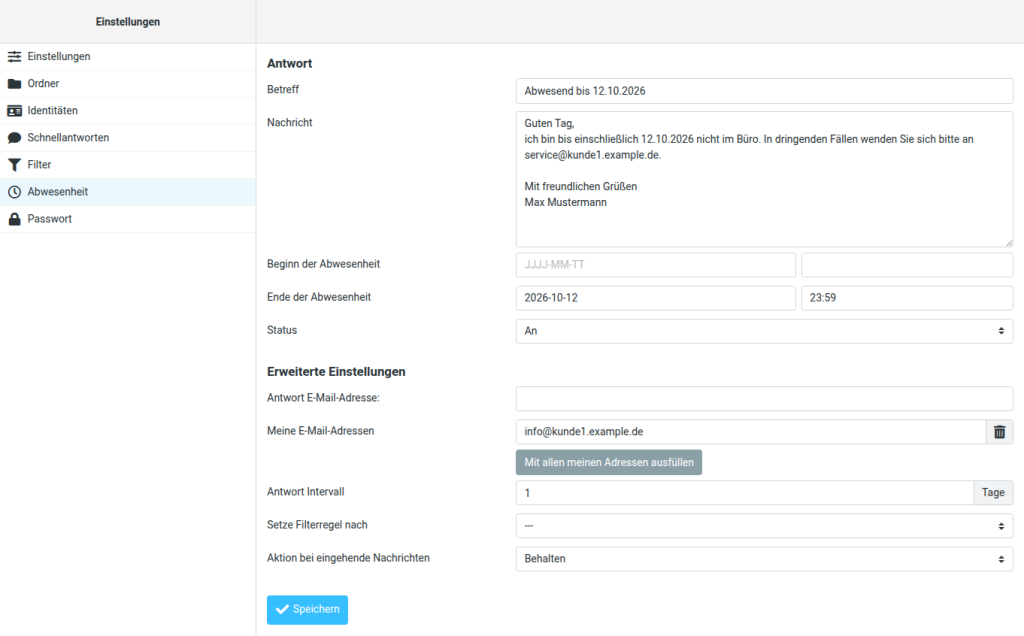
Setzen Sie immer ein Enddatum. Ohne Ende antwortet das Postfach so lange, bis jemand den Status wieder auf „Aus“ stellt. Roundcube übersetzt das Ende in eine Sieve-Bedingung:
if currentdate :zone "+0200" :value "le" "iso8601" "2026-10-12T23:59:00+02:00"
{
    vacation :days 1 :addresses "info@kunde1.example.de" :subject "Abwesend bis 12.10.2026" text: …
Verifizieren: Schicken Sie von einer anderen Adresse eine Mail an das Postfach und sehen Sie ins Mail-Log:
journalctl -u dovecot --since "-5min" | grep "sieve:"Im Test stand dort vacation action: sent vacation response to <max.kunde@example.org>. Eine zweite Mail desselben Absenders innerhalb des Intervalls ergab vacation action: discarded duplicate vacation response.
Schritt 4: Filter anlegen
Unter „Filter“ markieren Sie Ihren Filtersatz und klicken auf „Erstellen“. Im Beispiel sollen Rechnungen automatisch in einen eigenen Ordner und als Kopie an die Buchhaltung gehen. Den Ordner „Rechnungen“ legen Sie vorher unter „Einstellungen“ und „Ordner“ mit „Erstellen“ an.
- „Filtername“:
Rechnungen einsortieren, „Filter aktiviert“ an - „Regeln“: „Betreff“, „enthält“,
Rechnung - „Aktionen“: erst „Kopie senden an“ mit
buchhaltung@kunde1.example.de, dann über das Plus-Symbol „Nachricht verschieben nach“ mit „Rechnungen“
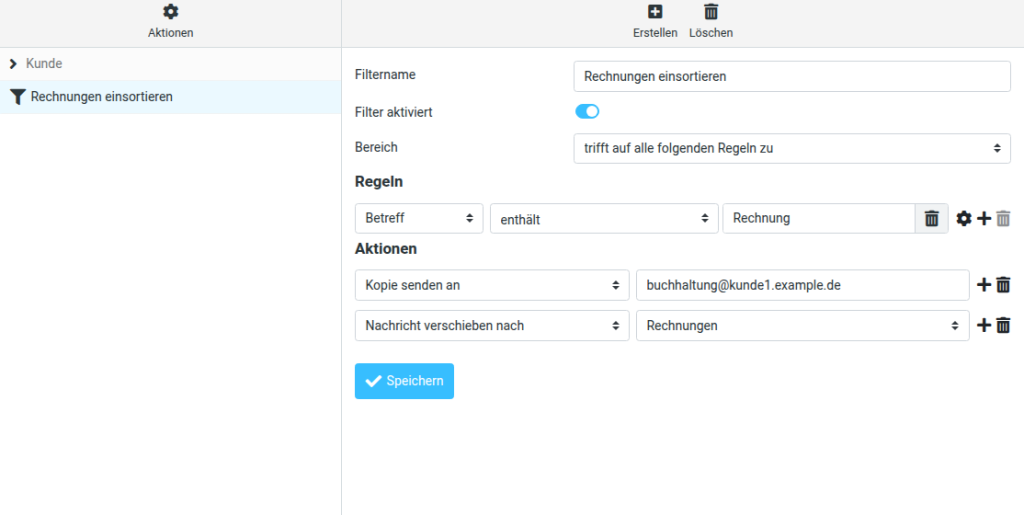
Die Reihenfolge der Aktionen zählt: Roundcube verlangt „Kopie senden an“ vor „Nachricht verschieben nach“ und lehnt das Speichern sonst ab (siehe „Typische Fehler“). Die Abwesenheitsnotiz steht im selben Filtersatz als eigene Regel ganz oben und greift auch für Mails, die ein späterer Filter verschiebt.
Verifizieren: Eine Testmail mit „Rechnung 2026-117“ im Betreff ergab im Log nacheinander fileinto action: stored mail into mailbox 'Rechnungen', vacation action: sent vacation response und redirect action: forwarded to <buchhaltung@kunde1.example.de>.
Schritt 5: Weiterleitungen im Kundenbereich einrichten
Für eine reine Weiterleitung, etwa während einer Vertretung, ist der Kundenbereich der einfachere Weg. Öffnen Sie „E-Mail-Adressen“, das Stiftsymbol beim Postfach und den Reiter „Weiterleitungen“. Tragen Sie unter „Weiterleitungen“ die Zieladresse ein und lassen Sie „Weitergeleitete E-Mails auch im Postfach speichern“ angehakt, wenn das Original zusätzlich im Postfach bleiben soll. Mehrere Adressen trennen Sie laut Formular „durch Leerzeichen, Komma, Semikolon oder Zeilenumbruch“.
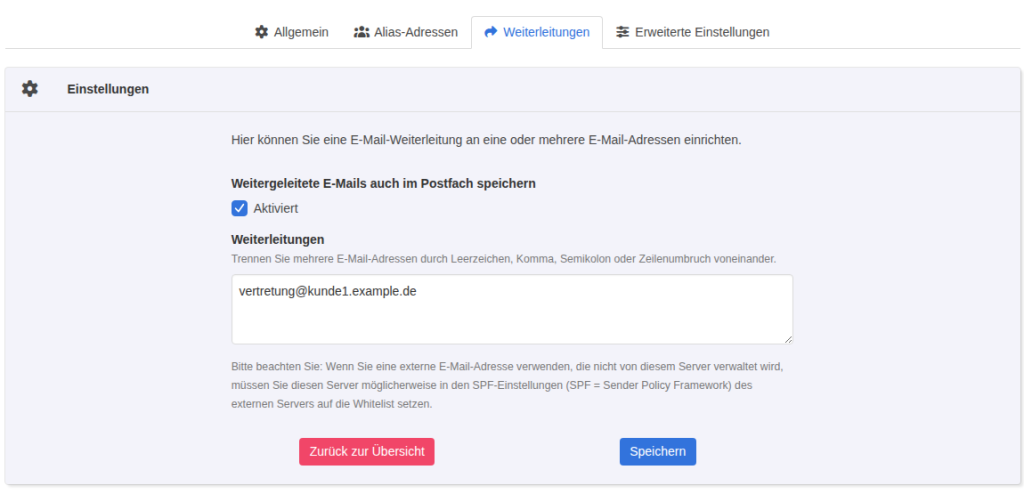
Diese Weiterleitung landet nicht in Sieve, sondern in der KeyHelp-Datenbank (Tabelle mail_routing), die Postfix als virtual_alias_maps abfragt. Bei externen Zielen schreibt KeyHelp den Absender per SRS um, Details in E-Mail-Weiterleitungen mit SRS. Einen eigenen Menüpunkt „Weiterleitung“ hat Roundcube in KeyHelp nicht, weil managesieve_forward in der Plugin-Konfiguration auf 0 steht. Bedingte Weiterleitungen bauen Sie als Filter mit „Nachricht umleiten an“.
Verifizieren: Im Log erscheinen zwei Zustellungen derselben Mail, eine mit to=<info@kunde1.example.de> und eine mit to=<vertretung@kunde1.example.de>, orig_to=<info@kunde1.example.de>.
Typische Fehler
Abwesenheitsnotiz verschwindet ohne Meldung
Ohne eigenen Filtersatz speicherte Roundcube die Abwesenheit im Test in after.sieve. Danach hat ein Klick auf „Speichern“ beim Postfach im Kundenbereich, ohne irgendeine Änderung, die Datei wieder auf die reine Spam-Regel zurückgesetzt. Die nächste Mail bekam keine Antwort mehr, im Log stand nur noch stored mail into mailbox 'INBOX'. Abhilfe: eigener Filtersatz wie in Schritt 2. Mit dem Satz „Kunde“ überstand die Abwesenheit denselben Test.
Spam-Regel deaktiviert
Beim Speichern in den Satz „after“ hat Roundcube die KeyHelp-Regel umgeschrieben zu if false # header :is "X-Spam" "Yes". Die Bedingung ist damit nie erfüllt, die Spam-Regel wirkt nicht, bis KeyHelp die Datei neu schreibt.
„The 'Nachricht verschieben nach' action must be after the 'Kopie senden an' action.“
Diese englische Meldung zeigte Roundcube, als „Nachricht verschieben nach“ vor „Kopie senden an“ stand. Tauschen Sie die Aktionen.
Abwesenheit antwortet nicht ein zweites Mal
Das ist gewollt. Innerhalb des „Antwort Intervall“ bekommt derselbe Absender nur eine Antwort, im Log steht discarded duplicate vacation response.
Häufige Fragen
Funktionieren die Filter auch mit Outlook oder dem Smartphone?
Ja. Sieve läuft beim Zustellen auf dem Server, unabhängig vom Programm, mit dem das Postfach gelesen wird.
Kann ich Filter ohne Roundcube verwalten?
Dovecot bietet ManageSieve auf Port 4190 an, im Test lauschte der Dienst dort. Programme mit ManageSieve-Unterstützung können die Skripte also auch direkt bearbeiten. Das haben wir nicht mit einem Mailprogramm getestet.
Muss der Admin etwas freischalten?
Nein. Mit der Standard-Plugin-Liste stehen „Filter“ und „Abwesenheit“ jedem Postfach in Roundcube zur Verfügung.
Was passiert beim Aufruf von webmail.kunde1.example.de?
Das legt der Admin unter „Konfiguration“ und „Webmail“ bei „Verhalten der webmail-Subdomain“ fest. Zur Wahl stehen „Weiterleitung“ (der Besucher landet auf dem Webmailer unter der Panel-Domain, die Adresse in der Adressleiste ändert sich), „Aufgerufenen Domainnamen beibehalten“ (Adresse bleibt, HTTP wird auf HTTPS umgeleitet) und dieselbe Variante mit dem Zusatz „Unsicher“, die auch unverschlüsseltes HTTP zulässt. Wir empfehlen eine der beiden ersten Optionen.
Kann ich statt Roundcube einen anderen Webmailer nutzen?
Auf derselben Seite bietet KeyHelp 26.1.1 neben „Roundcube 1.7.3“ noch „SnappyMail 2.38.2“ an, im Panel als „Veraltet“ gekennzeichnet. Diese Anleitung gilt nur für Roundcube, SnappyMail haben wir nicht getestet.
Testumfang
Wir haben auf KeyHelp 26.1.1 mit Roundcube 1.7.3 Abwesenheit, einen Filter mit Kopie und Verschieben sowie eine Weiterleitung im Kundenbereich eingerichtet und per swaks und Dovecot-Log geprüft. Auffällig: Ohne eigenen Filtersatz löscht ein Speichern des Postfachs im Panel die Abwesenheit. Echte Zustellung nach außen und ManageSieve-Clients haben wir nicht getestet. Legen Sie vor der ersten Regel einen eigenen Filtersatz an.
Fazit
Roundcube in KeyHelp bringt alles mit, damit Kunden Abwesenheit und Filter selbst pflegen. Der eine entscheidende Handgriff ist ein eigener, aktiver Filtersatz, sonst kollidieren Roundcube und KeyHelp in derselben Datei. Weiterleitungen ohne Bedingung gehören in den Kundenbereich, wo sie über Postfix mit SRS sauber laufen. Prüfen Sie jede neue Regel einmal mit einer Testmail und einem Blick ins Log.
Weiterführende Anleitungen und Quellen
- KeyHelp installieren und absichern: das kostenlose Hosting-Panel für eigene Server
- KeyHelp: E-Mail-Weiterleitungen mit SRS zuverlässig zustellen
- KeyHelp: Rspamd-Spamfilter einrichten, einstellen und mit Testmails prüfen
- KeyHelp Knowledge Base: Autoresponder und E-Mail-Filter unter Roundcube
- KeyHelp Changelog (Keyweb)
- Keyweb: KeyHelp, alle Funktionen im Überblick