KeyHelp: Dateien im Datei-Manager bearbeiten, Archive entpacken und Rechte setzen
So bearbeiten Sie im KeyHelp-Datei-Manager Dateien direkt im Browser, entpacken und erstellen Archive und setzen Dateirechte. Mit geprüfter Wirkung auf dem Server und den Stolperfallen bei Rechten und Archiven.
Geprüft am 01.10.2026 · für KeyHelp 26.1.1
WerbelinksMit * markierte Links sind Werbelinks: Bei einem Kauf erhalten wir eine Provision, der Preis bleibt gleich. Als Amazon-Partner verdiene ich an qualifizierten Verkäufen. Mehr dazu
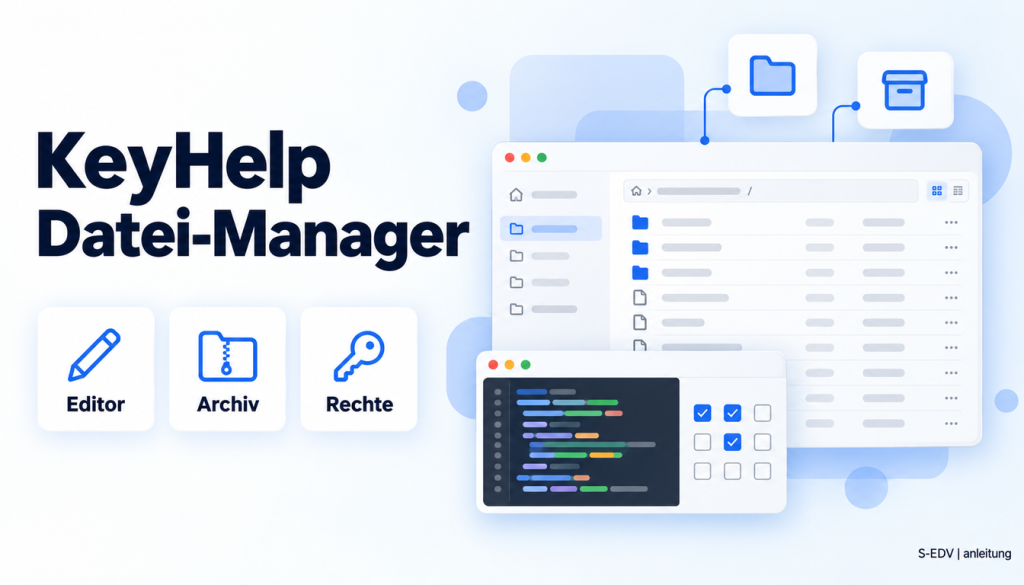
Eine Zeile in der index.html ändern, ein hochgeladenes ZIP-Archiv auspacken oder einer Datei die falschen Rechte nehmen: Dafür muss niemand ein FTP-Programm öffnen. Der Datei-Manager im Kundenbereich von KeyHelp erledigt das direkt im Browser. Diese Anleitung zeigt die drei häufigsten Aufgaben, Dateien bearbeiten, Archive entpacken und erstellen sowie Rechte setzen, und prüft jede Aktion auf dem Server mit stat und curl nach. Dabei zeigen sich zwei Stolperfallen, die Sie kennen sollten: falsche Rechte sperren eine Website sofort, und Archive landen im Zweifel öffentlich im Web. Grundlage ist ein KeyHelp-Server wie in KeyHelp installieren und absichern.
Voraussetzungen
- KeyHelp-Server, getestet mit KeyHelp 26.1.1 (Build 3698) auf Debian 12.15.
- Kundenzugang mit Datei-Manager, im Beispiel der Kunde
kunde1(Max Mustermann) mit der Domainkunde1.example.de. Laut Keyweb ist der Datei-Manager seit KeyHelp 19.1 eine Berechtigung, die der Admin pro Konto vergibt. - Testdateien, im Beispiel ein ZIP- und ein TAR.GZ-Archiv mit einem kleinen Projektordner.
- SSH-Zugang als root, nur wenn Sie die Wirkung wie hier nachprüfen wollen.
Schritt 1: Datei-Manager öffnen und Ordner verstehen
KeyHelp gibt die Ablage im Kopftext des Datei-Managers selbst vor: „Ihre Websites sollten innerhalb des /www/ Verzeichnisses gespeichert werden. Dateien, die Sie nicht über das Internet zugänglich machen wollen, sollten in /files/ abgelegt werden.“ Die Pfade sind relativ zum Home-Verzeichnis des Kunden, /www entspricht auf dem Server /home/users/kunde1/www.
Über „Neu“ legen Sie ein Verzeichnis, eine leere Datei oder eine Verknüpfung (symbolischer Link) an, über „Hochladen“ laden Sie Dateien vom lokalen Speicher oder von einer URL hoch. Beim Hochladen nannte der Dialog im Test „Maximal Dateigröße: 128 MiB / Gesamt: 144 MiB“ für lokale Dateien. Alle weiteren Aktionen stecken im Menü am Zeilenende: „Bearbeiten“, „Umbenennen“, „Berechtigungen ändern“, „Kopieren / Verschieben“, „Archiv erstellen“, „Download“ und „Löschen“, bei Archiven zusätzlich „Archiv entpacken“.
Verifizieren: Die Spalte „Berechtigungen“ zeigte im Test dieselben Rechte wie stat auf dem Server, etwa rw- r-- r-- für die style.css mit 644.
Schritt 2: Dateien im Browser bearbeiten
„Bearbeiten“ im Aktionsmenü öffnet „Datei bearbeiten“. Der Editor hat Zeilennummern und Syntaxhervorhebung, darunter steht ein Hinweis auf Tastenkürzel für Suchen, Ersetzen und Vollbild. Neben „Speichern“ gibt es „Übernehmen“, getestet haben wir „Speichern“: KeyHelp kehrte zur Ordneransicht zurück und meldete „Datei index.html aktualisiert.“
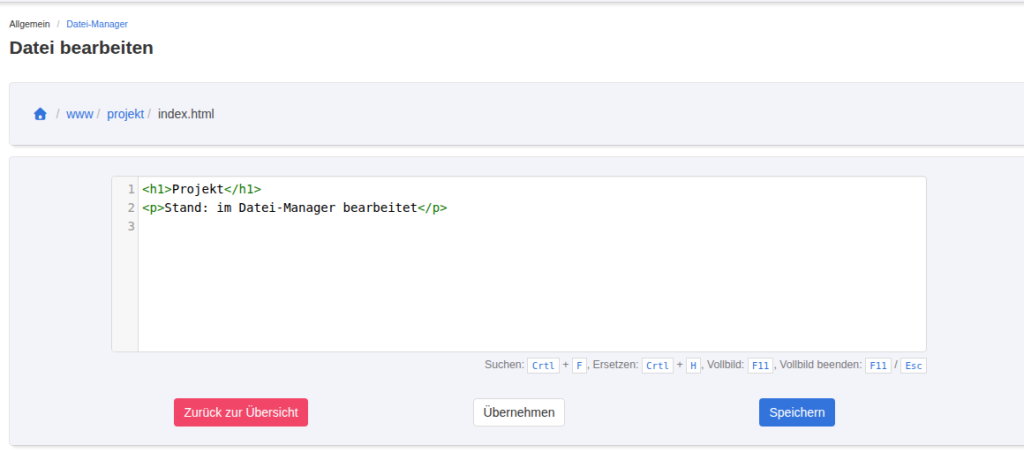
Wir haben eine Zeile ergänzt und gespeichert. Die Datei gehörte danach weiter dem Kunden, die Rechte blieben bei 644, und die Website lieferte sofort den neuen Inhalt aus:
-rw-r--r-- 644 kunde1:kunde1 59 /home/users/kunde1/www/projekt/index.html
<h1>Projekt</h1>
<p>Stand: im Datei-Manager bearbeitet</p>
Eine Sicherungskopie der alten Fassung (Dateien mit ~, bak oder swp im Namen) fand sich danach nicht im Ordner:
keine Sicherungskopie im OrdnerBei größeren Änderungen an PHP- oder Konfigurationsdateien laden Sie deshalb vorher mit „Download“ eine Kopie herunter oder legen ein Archiv an (Schritt 4).
Verifizieren: Rufen Sie die Seite im Browser oder mit curl auf. Im Test lieferte http://kunde1.example.de/projekt/index.html direkt nach dem Speichern die neue Zeile.
Schritt 3: Archive entpacken
Laden Sie das Archiv mit „Hochladen“ hoch oder per FTP. Im Aktionsmenü des Archivs wählen Sie „Archiv entpacken“. Der Dialog zeigt den Pfad und bietet nur eine Option: „Vorhandene Dateien ersetzen“. Entpackt wird in den Ordner, in dem das Archiv liegt.
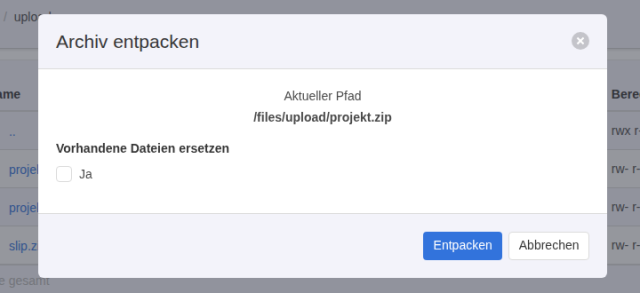
Im Test haben wir projekt.zip und projekt.tar.gz in /files/upload entpackt. Beide meldeten „Das Archiv wurde erfolgreich entpackt.“ Nach dem Entpacken von projekt.zip blieben die Rechte aus dem Archiv erhalten, auch eine absichtlich auf 600 gesetzte Datei und ein ausführbares Skript. Besitzer wurde der Kunde. Die Rechte nach dem Entpacken des TAR.GZ-Archivs haben wir nicht getrennt geprüft, es landete im selben Ordner:
drwxr-xr-x 755 kunde1:kunde1 projekt
drwxr-xr-x 755 kunde1:kunde1 projekt/css
-rw------- 600 kunde1:kunde1 projekt/css/style.css
-rw-r--r-- 644 kunde1:kunde1 projekt/index.html
drwxr-xr-x 755 kunde1:kunde1 projekt/bin
-rwxr-xr-x 755 kunde1:kunde1 projekt/bin/run.sh
Ohne „Vorhandene Dateien ersetzen“ bleiben bestehende Dateien unverändert, KeyHelp meldet trotzdem Erfolg. Wir hatten die index.html vorher geändert und dasselbe Archiv erneut entpackt:
nach Entpacken ohne Ersetzen:
lokal geaendert
Erst mit Haken bei „Ja“ stand wieder die Fassung aus dem Archiv in der Datei:
nach Entpacken mit Ersetzen:
<h1>Projekt</h1>
Verifizieren: Prüfen Sie nach dem Entpacken die Rechte in der Spalte „Berechtigungen“ oder mit stat -c "%A %a %U:%G %n". Dateien ohne Leserecht für „Andere“ passen Sie wie in Schritt 5 an.
Für die folgenden Schritte haben wir den entpackten Ordner per SSH mit cp -a nach /www/projekt kopiert, die Rechte blieben dabei erhalten. Die HTTP-Aufrufe liefen mit curl vom Server selbst über den Domainnamen, nicht von außen.
Schritt 4: Archiv erstellen
Über „Archiv erstellen“ im Menü einer Datei oder eines Ordners packen Sie Inhalte als „zip“, „tar“ oder „tar.gz“. Laut Dialog gilt: „Das Archiv wird im aktuellen Verzeichnis erstellt.“ Im Test entstand aus dem Ordner /www/projekt die Datei projekt-sicherung.zip mit allen sechs Einträgen, gemeldet mit „Archiv projekt-sicherung.zip erstellt.“
Weil das Archiv im aktuellen Ordner landet, lag es im Test unter /www und war damit ohne Anmeldung per HTTP abrufbar (Aufruf vom Server selbst über den Domainnamen):
projekt-sicherung.zip im Web: 200Verschieben Sie solche Sicherungen sofort mit „Kopieren / Verschieben“ nach /files oder löschen Sie sie nach dem Download.
Verifizieren: unzip -l auf dem Server listet den Inhalt. Rufen Sie zusätzlich die URL des Archivs auf, um zu sehen, ob es öffentlich erreichbar ist.
Schritt 5: Rechte setzen
„Berechtigungen ändern“ öffnet den Dialog „Dateiberechtigungen“ mit je drei Häkchen für „Besitzer“, „Gruppe“ und „Andere“. Die Zeile „Numerischer Wert“ zeigt dazu die oktale Schreibweise und änderte sich im Test mit den Häkchen mit.
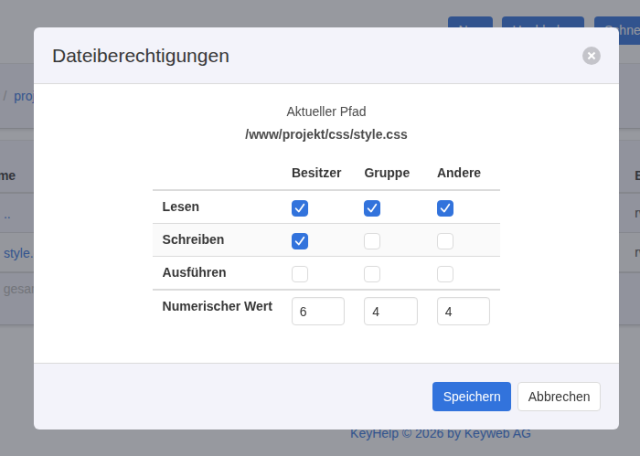
Wie wichtig das Leserecht für „Andere“ ist, zeigt der Test. Die PHP-Prozesse laufen als Kunde, Apache selbst aber als www-data:
root
www-data
Die entpackte und kopierte style.css mit 600 konnte Apache deshalb nicht lesen. Nach dem Setzen auf 644 im Dialog („Dateiberechtigungen aktualisiert.“) war sie erreichbar:
style.css (600): 403
style.css (644): 200
Für Ordner gilt dasselbe mit dem Ausführrecht. Wir haben den Ordner projekt im Dialog auf 700 gesetzt. Danach lieferte auch die index.html 403, obwohl die Datei selbst 644 hatte:
drwx------ 700 kunde1:kunde1 projekt
-rw-r--r-- 644 kunde1:kunde1 projekt/index.html
Ordner 700, index.html: 403
Die Rechte gelten nur für das gewählte Element. Eine Option, sie auf alle Unterordner und Dateien anzuwenden, hatte der Dialog im Test nicht. Für viele Dateien ist das Entpacken eines korrekt vorbereiteten Archivs oder ein SSH-Zugang der schnellere Weg.
Verifizieren: stat -c "%A %a %U:%G %n" DATEI zeigt die neuen Rechte, ein curl-Aufruf die Wirkung. Für öffentliche Webdateien erwarten Sie 644, für Ordner 755.
Typische Fehler
Seite liefert 403 nach dem Hochladen oder Entpacken. Prüfen Sie die Rechte. Fehlt bei einer Datei das Leserecht für „Andere“ oder bei einem Ordner das Ausführrecht, kann Apache sie nicht lesen. Im Fehlerprotokoll der Domain stand bei gesperrtem Ordner: (13)Permission denied mit dem Hinweis ensure it is readable and that '/home/users/kunde1/www/projekt/' is executable.
„Das Entpacken des Archivs ist fehlgeschlagen.“ Diese Meldung bekamen wir bei einem präparierten ZIP-Archiv, das eine Datei mit dem Pfad ../ausbruch.txt außerhalb des Zielordners ablegen wollte. KeyHelp schrieb die Datei trotzdem, aber in den Zielordner, nicht eine Ebene höher. Auch die zweite, harmlose Datei des Archivs war vorhanden. Die Meldung heißt also nicht, dass nichts entpackt wurde. Prüfen Sie den Ordner danach.
Geänderte Datei wird nach dem Entpacken nicht ersetzt. Ohne „Vorhandene Dateien ersetzen“ überspringt KeyHelp vorhandene Dateien stillschweigend. Setzen Sie den Haken, wenn das Archiv eine neuere Fassung enthält.
Sicherungsarchiv öffentlich erreichbar. „Archiv erstellen“ legt das Archiv im aktuellen Ordner ab. Liegt dieser unter /www, ist es aus dem Internet abrufbar. Arbeiten Sie für Sicherungen in /files.
Häufige Fragen
Kann der Datei-Manager Dateien außerhalb des Home-Verzeichnisses öffnen?
Laut Kopftext verwalten Sie im Datei-Manager Dateien in Ihrem Home-Verzeichnis, und der präparierte Archivpfad ../ blieb im Test im Zielordner. Weitere Ausbruchsversuche haben wir nicht unternommen.
Kann ich mehrere Dateien auf einmal verschieben oder löschen?
Ja. Markieren Sie die Einträge und wählen Sie unter „- Mehrfachaktionen -“ entweder „Kopieren / Verschieben“ oder „Auswahl löschen“, dann „Übernehmen“. Beim Verschieben legt KeyHelp laut Dialog ein fehlendes Zielverzeichnis selbst an. Rechte lassen sich über die Mehrfachaktionen nicht setzen, die Liste bot im Test nur diese beiden Einträge.
Werden PHP-Dateien mit anderen Rechten gebraucht?
PHP läuft im Test als Kunde kunde1 über einen eigenen PHP-FPM-Pool (user = kunde1). Für die Ausführung von PHP-Dateien haben wir keine abweichenden Rechte getestet.
Testumfang
Bearbeiten, Entpacken von ZIP und TAR.GZ, Archiv erstellen und Rechte setzen haben wir in KeyHelp 26.1.1 im Kundenbereich ausgeführt und jede Wirkung per stat und curl geprüft. Auffällig: Bei einem präparierten Archiv meldete KeyHelp einen Fehler, entpackte aber trotzdem. Die HTTP-Aufrufe liefen vom Server selbst, nicht von außen. Nicht geprüft wurden große Archive, der Upload per URL, die Schaltfläche „Übernehmen“ im Editor, die direkte Eingabe von Zahlen im Rechte-Dialog und die Rechte nach dem Entpacken des TAR.GZ-Archivs. Prüfen Sie Rechte nach jedem Entpacken.
Fazit
Für schnelle Änderungen ist der Datei-Manager eine echte Alternative zum FTP-Programm: Der Editor speichert ohne Umwege, Archive werden mit ihren Rechten entpackt, und der Rechte-Dialog zeigt Häkchen und Zahlenwert nebeneinander. Achten Sie auf drei Punkte: Apache braucht Leserechte für „Andere“, der Editor legt keine Sicherung an, und Archive landen im aktuellen Ordner und damit unter /www womöglich öffentlich. Für umfangreiche Rechteänderungen über viele Dateien ist SSH weiterhin der bessere Weg.