Glance auf dem Synology NAS installieren: minimalistisches Dashboard für Feeds und Dienste
Glance ist ein schlankes Selfhosting-Dashboard für RSS-Feeds, Nachrichten, Wetter und Server-Status, per YAML konfiguriert und ohne Datenbank. Die Anleitung zeigt die Einrichtung auf dem Synology NAS mit dem Container Manager.
Geprüft am 30.09.2026 · für glance 0.8.6
WerbelinksMit * markierte Links sind Werbelinks: Bei einem Kauf erhalten wir eine Provision, der Preis bleibt gleich. Als Amazon-Partner verdiene ich an qualifizierten Verkäufen. Mehr dazu
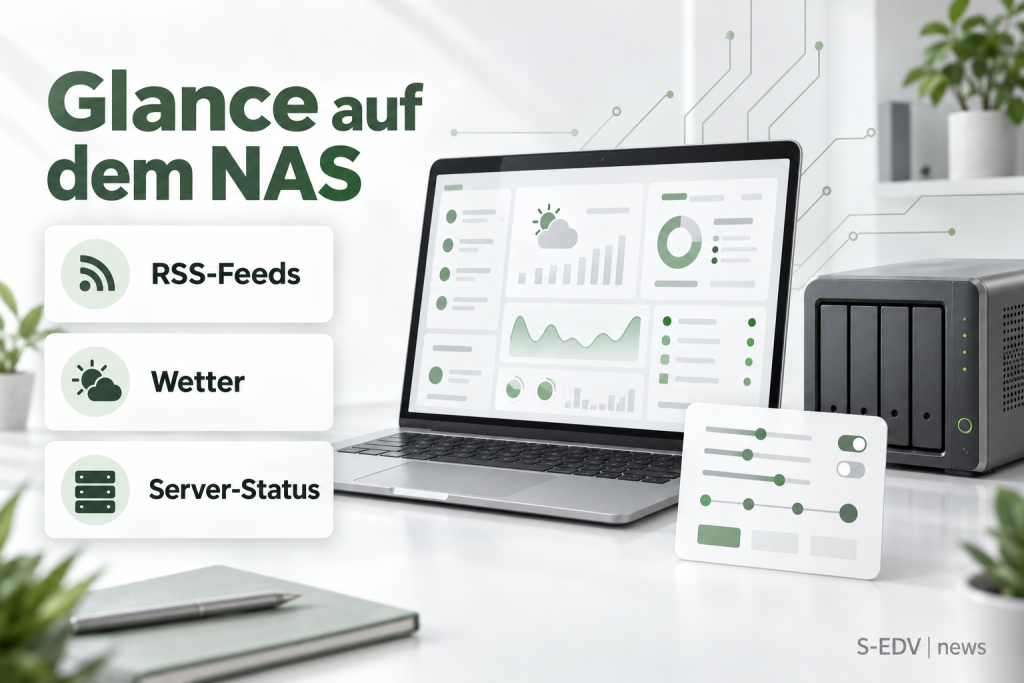
Wer auf dem Synology NAS mehrere Selfhosting-Dienste betreibt, kennt das Problem: RSS-Feeds, Hacker-News-Threads, Wetterdaten und Server-Status liegen verstreut über verschiedene Browser-Tabs. Glance bündelt sie in einem ressourcenarmen Container: ein kompiliertes Go-Binary, rund 10 MB groß, ohne Datenbank. Die gesamte Konfiguration steht in einer einzigen glance.yml, die Glance nach dem Speichern ohne Container-Neustart neu einliest. Über 20 Widget-Typen, von RSS und Reddit bis zu Docker-Container-Status und Börsenkursen, lassen sich auf beliebig vielen Seiten und Spalten kombinieren. Die Anleitung richtet sich an Nutzer mit DSM 7.2 oder neuer, die eine Feed- und Info-Startseite ohne externe Cloud betreiben möchten.
Voraussetzungen
- Synology NAS mit x86_64-Prozessor (Intel/AMD) und DSM 7.2 oder neuer
- Container Manager aus dem Paket-Zentrum installiert (ersetzt das ältere Docker-Paket)
- Internetverbindung des NAS (für RSS-Feeds, Wetterdaten und andere externe Widget-Daten)
- Optional: eigene Domain mit TLS-Zertifikat für HTTPS über den Synology Reverse Proxy
- Texteditor für die
glance.yml, der DSM Text-Editor aus dem Paket-Zentrum genügt. Achten Sie darauf, keine Tabs, sondern ausschließlich Leerzeichen einzufügen
Schritt 1: Ordnerstruktur in der File Station anlegen
Öffnen Sie die File Station und wechseln Sie in den Ordner docker. Erstellen Sie dort den Unterordner glance, der vollständige Pfad lautet /volume1/docker/glance. Er ist das einzige Volume des Containers und nimmt die glance.yml sowie optionale Assets auf.
Wie Sie Docker-Ordner und Berechtigungen auf dem Synology NAS einrichten, erklärt Docker-Ordner und Berechtigungen auf dem Synology NAS. Glance unterstützt kein PUID/PGID, der Prozess läuft im Container als root. Für ein Dashboard im Heimnetz mit korrekten Ordnerrechten (755) ist das vertretbar.
Verifizieren: In der File Station ist docker/glance sichtbar. Die Ordner-Eigenschaften zeigen Lese- und Schreibzugriff für Ihren DSM-Admin-Benutzer.
Schritt 2: Minimale glance.yml anlegen
Das Image startet Glance fest mit /app/config/glance.yml. Fehlt die Datei, beendet sich der Container sofort mit einer Fehlermeldung. Legen Sie die Datei deshalb vor dem ersten Start an, mindestens mit einer Seite und einer Spalte.
Erstellen Sie in /volume1/docker/glance die Datei glance.yml mit folgendem Inhalt. Diese Minimalkonfiguration läuft sofort und lässt sich später ohne Container-Neustart erweitern:
server:
  port: 8080

pages:
  - name: Start
    columns:
      - size: full
        widgets:
          - type: clock
            hour-format: 24h

          - type: rss
            title: Heise Online
            feeds:
              - url: https://www.heise.de/rss/heise-atom.xml
                title: Heise

          - type: monitor
            title: Dienste
            sites:
              - title: Synology DSM
                url: https://NAS-IP:5001
                allow-insecure: true
Ersetzen Sie NAS-IP durch die IP-Adresse Ihres NAS. localhost funktioniert hier nicht, weil damit der Glance-Container selbst gemeint wäre. allow-insecure: true ist nötig, solange DSM ein selbstsigniertes Zertifikat verwendet.
Einrückung: Glance liest die Datei als striktes YAML. Jede Ebene wird mit zwei Leerzeichen eingerückt, niemals mit Tabs. Stellen Sie im Editor den Einrückungsmodus auf Leerzeichen.
Verifizieren: Die Datei liegt unter /volume1/docker/glance/glance.yml, beginnt mit server: und enthält keine Tabs.
Schritt 3: compose.yaml für das Container-Manager-Projekt erstellen
Die folgende Compose-Datei basiert auf der offiziellen Glance-Dokumentation. Als Host-Port dient 6659, da Port 8080 auf vielen Synology-NAS bereits belegt ist. Jeder freie Port über 1024 ist möglich.
services:
  glance:
    container_name: glance
    image: glanceapp/glance:latest
    restart: unless-stopped
    ports:
      - "6659:8080"
    volumes:
      - /volume1/docker/glance:/app/config
      - /etc/localtime:/etc/localtime:ro
      - /etc/TZ:/etc/timezone:ro
    # Keine Pflicht-Umgebungsvariablen
    # Optionale Variablen für die glance.yml:
    # environment:
    #   - RSS_LIMIT=10
restart: unless-stopped entspricht der offiziellen Vorlage. Das Volume wird als Verzeichnis auf /app/config eingebunden, dadurch können Sie dort auch eigene Assets ablegen (z. B. Hintergrundbilder unter /app/config/assets/). Zum Image-Tag: :latest verweist auf die neueste Version (Stand September 2026: v0.8.6). Für reproduzierbare Installationen schreiben Sie stattdessen glanceapp/glance:v0.8.6 fest.
Wie Sie ein Compose-Projekt im Container Manager anlegen und starten, erklärt Container Manager auf dem Synology NAS: Docker-Compose-Projekt anlegen.
Verifizieren: Im Container Manager läuft das Projekt glance (grünes Symbol), der Container startet nicht ständig neu. Im Protokoll erscheint eine Zeile ähnlich:
Starting server on :8080 (base-url: "", assets-path: "")
Meldet das Protokoll stattdessen, dass /app/config/glance.yml nicht gefunden wird, liegt die Datei nicht am erwarteten Pfad. Prüfen Sie Volume-Mount und Dateinamen.
Schritt 4: Dashboard im Browser aufrufen und Config-Hot-Reload prüfen
Öffnen Sie http://<NAS-IP>:6659. Sie sehen die Startseite mit Uhr, RSS-Feed und Monitor-Widget.
Testen Sie dann das automatische Neuladen: Ergänzen Sie in der glance.yml ein weiteres Widget, speichern Sie und laden Sie die Seite im Browser neu. Glance übernimmt die Änderung ohne Container-Neustart, allerdings nur bei gültigem YAML. Bei einem Fehler bleibt die alte Konfiguration aktiv und das Protokoll zeigt die Fehlermeldung. Ein Neuladen leert außerdem den Cache der Widgets, sehr häufiges Speichern kann bei manchen APIs zu Rate-Limits führen.
Verifizieren: Das Dashboard zeigt alle Widgets aus der glance.yml. Ein neu ergänztes Widget erscheint nach dem Browser-Reload, ohne dass sich der Container-Status im Container Manager ändert.
Schritt 5: DSM-Firewall-Regel für Port 6659 freigeben
Ist die DSM-Firewall aktiv, geben Sie Port 6659 frei. Öffnen Sie Systemsteuerung → Sicherheit → Firewall und legen Sie eine Regel an: Protokoll TCP, Port 6659, Quell-IP nach Bedarf (z. B. nur das lokale Subnetz 192.168.x.x/24).
Das vollständige Vorgehen beschreibt DSM-Firewall auf dem Synology NAS: Ports für Docker-Container freigeben.
Verifizieren: Das Dashboard ist von einem anderen Gerät im Heimnetz unter http://<NAS-IP>:6659 erreichbar. Erlaubt die Regel nur das lokale Subnetz, schlägt ein Aufruf von außen fehl.
Schritt 6: Widgets konfigurieren und Dashboard ausbauen
Glance bietet über 20 Widget-Typen, die wichtigsten im Überblick:
| Widget | Funktion | API-Key nötig? |
|---|---|---|
rss | RSS/Atom-Feeds anzeigen | Nein |
hacker-news | Top-Stories von Hacker News | Nein |
reddit | Beiträge aus Subreddits | Nein |
weather | Wetterdaten für einen Ort (Open-Meteo) | Nein |
monitor | HTTP-Erreichbarkeit von Diensten | Nein |
docker-containers | Status laufender Container | Nein (Docker-Socket nötig) |
server-stats | CPU, RAM, Disk des Hosts | Nein |
markets | Börsenkurse und Krypto | Nein |
videos | Neueste Videos von YouTube-Kanälen | Nein |
bookmarks | Linkliste mit Icons | Nein |
Das weather-Widget bezieht seine Daten von Open-Meteo und braucht keinen API-Key. Tragen Sie den Ort mit Stadt und Land ein:
# In der glance.yml:
- type: weather
  location: Berlin, Germany
  units: metric
  hour-format: 24h
Umgebungsvariablen aus der compose.yaml können Sie in der glance.yml mit der Syntax ${NAME} verwenden, etwa für Tokens. Neue oder geänderte Variablen erfordern einen Neustart des Containers, das automatische Neuladen greift nur bei Änderungen an der Datei. Für das Widget docker-containers binden Sie zusätzlich /var/run/docker.sock ein. Beachten Sie, dass Glance damit weitreichenden Zugriff auf Docker erhält, binden Sie den Socket nur schreibgeschützt ein.
Verifizieren: Ergänzen Sie das Wetter-Widget, speichern Sie und laden Sie den Browser neu. Das Widget zeigt Temperaturverlauf und Ort, das Protokoll enthält keine Fehlermeldung zur location.
Schritt 7: Glance hinter dem Synology Reverse Proxy betreiben (optional)
Für HTTPS mit eigener Domain legen Sie unter Systemsteuerung → Anmeldeportal → Erweitert → Reverse Proxy eine Regel an: Quelle HTTPS auf Ihrer Domain, Ziel HTTP auf localhost:6659. Aktivieren Sie im Reiter „Benutzerdefinierte Kopfzeile“ die WebSocket-Weiterleitung.
Setzen Sie außerdem in der glance.yml die passenden Server-Parameter:
server:
  port: 8080
  proxied: true
  base-url: /glance
Mit proxied: true wertet Glance die X-Forwarded-*-Header aus und erkennt die echte Client-IP. base-url brauchen Sie nur beim Betrieb in einem Unterverzeichnis, der Proxy muss dieses Präfix vor der Weiterleitung entfernen. Der DSM-Reverse-Proxy kann das nicht, nutzen Sie dort eine eigene Subdomain (z. B. https://glance.ihre-domain.de/) und lassen base-url weg.
Als Alternative zum DSM-Reverse-Proxy eignet sich der Nginx Proxy Manager auf der Synology mit Container Manager.
Verifizieren: Glance ist über Ihre Domain per HTTPS erreichbar. Die Entwicklertools des Browsers zeigen keine 404-Fehler für CSS- oder JS-Dateien.
Eckdaten auf einen Blick
| Parameter | Wert |
|---|---|
| Docker-Image | glanceapp/glance:latest (Docker Hub) |
| Aktuelle Version | v0.8.6 (September 2026) |
| Image-Größe | ca. 10 MB (Go-Binary in Alpine) |
| Architektur | linux/amd64, linux/arm64, linux/arm/v7 |
| Container-Port | 8080/tcp |
| Empfohlener Host-Port | 6659 (frei wählbar >1024) |
| Config-Datei | /volume1/docker/glance/glance.yml |
| Volume-Mount | /volume1/docker/glance:/app/config |
| Hot-Reload | Ja (bei valider YAML-Syntax) |
| Datenbank | Keine |
| PUID/PGID | Nicht unterstützt (läuft als root) |
| ghcr.io-Image | Nicht verfügbar (Issue #969 geschlossen) |
Troubleshooting / Typische Fehler
- Container beendet sich sofort,
glance.ymlnicht gefunden: Die Datei fehlt im Volume. Legen Sie/volume1/docker/glance/glance.ymlvor dem Start an. - Container startet ständig neu: Fast immer ein Fehler in der
glance.yml. Das Protokoll nennt die genaue Stelle. Typische Ursachen: Tabs statt Leerzeichen, fehlendes Pflichtfeld, falsche Einrückung, eine Umgebungsvariable per${NAME}, die nicht gesetzt ist. - Port 8080 belegt: Der Container-Port bleibt 8080, der Host-Port ist frei wählbar. Ändern Sie den linken Teil der Zuordnung, z. B.
"8282:8080", und passen Sie die Firewall-Regel an. - RSS-Widget bleibt leer, HTTP 403 im Protokoll: Manche Seiten sperren Abrufe von Servern. Wählen Sie eine andere Feed-Adresse oder schalten Sie einen RSS-Dienst wie FreshRSS dazwischen.
- Wetter-Widget meldet einen Fehler zum Ort: Open-Meteo findet den angegebenen Ort nicht. Tragen Sie Stadt und Land ein (z. B.
Hamburg, Germany), die Schreibweise prüfen Sie über die Geocoding-Suche von Open-Meteo. - Monitor meldet DSM als nicht erreichbar: In der URL steht
localhostoder das Zertifikat ist selbstsigniert. Verwenden Sie die NAS-IP und setzen Sieallow-insecure: true. - CSS/JS laden nicht hinter dem Reverse Proxy: Setzen Sie
proxied: true. Bei Betrieb im Unterverzeichnis zusätzlichbase-urlund im Proxy das Präfix entfernen, sonst eine eigene Subdomain verwenden. - Änderung wird nicht übernommen: Enthält die neue Konfiguration einen Fehler, bleibt die alte aktiv. Korrigieren Sie die Datei und speichern Sie erneut. Wurde die Datei gelöscht und neu angelegt, überwacht Glance sie nicht mehr: Container neu starten.
- Berechtigungsfehler beim Lesen der Konfiguration: Der Ordner muss lesbar sein. Prüfen Sie per SSH:
chmod 755 /volume1/docker/glance.
Häufige Fragen
Muss ich nach jeder Änderung an der glance.yml den Container neu starten?
Nein. Glance erkennt Änderungen an einer gültigen glance.yml und übernimmt sie beim Speichern. Einen Neustart brauchen Sie nur nach Änderungen an Umgebungsvariablen in der compose.yaml.
Brauche ich Portainer für die Installation?
Nein. Der Container Manager (DSM 7.2 und neuer) verwaltet Compose-Projekte direkt. Portainer ist optional.
Gibt es ein offizielles Glance-Image auf ghcr.io?
Nein. Das GitHub-Issue #969 wurde im Februar 2026 als „not planned“ geschlossen. Das einzige offizielle Image ist docker.io/glanceapp/glance. Spiegelungen auf anderen Registries prüft das Projekt nicht.
Wie unterscheidet sich Glance von Homepage?
Glance ist eine Feed- und Informations-Startseite: Es holt Inhalte aus dem Netz (RSS, Reddit, Hacker News, Wetter, Börsenkurse) und zeigt sie an. Homepage ist ein Service-Hub: Es verwaltet Links zu Ihren Diensten und fragt deren Status über API-Integrationen ab. Beide lassen sich parallel betreiben.
Kann ich Glance mit SearXNG kombinieren?
Ja. Das Widget search akzeptiert unter search-engine eine eigene Such-URL mit dem Platzhalter {QUERY}, etwa http://NAS-IP:5147/search?q={QUERY} für Ihre lokale SearXNG-Metasuchmaschine. Alternativ verlinken Sie SearXNG im bookmarks-Widget.
Wie aktualisiere ich Glance auf eine neue Version?
Stoppen Sie das Projekt im Container Manager, aktualisieren Sie das Image und starten Sie das Projekt neu. Wie Sie Updates automatisch verfolgen, zeigt Docker-Container automatisch aktualisieren nach dem Watchtower-Aus.
Kann ich mehrere Seiten und Tabs konfigurieren?
Ja. Unter pages legen Sie beliebig viele Seiten an, jede erscheint als Tab in der Navigation. Spaltenbreiten steuern Sie je Seite über size (small oder full).
Fazit
Glance ist schlank und trotzdem vielseitig: eine Startseite mit Feeds, Wetter und Dienststatus auf dem Synology NAS, ohne Datenbank. Das Compose-Setup ist in rund 20 Minuten eingerichtet, die YAML-Konfiguration lässt sich versionieren, sichern und übertragen. Für einen vollständigen Überblick kombinieren Sie Glance als Feed-Startseite mit Homepage als Service-Hub.
Weiterführende Anleitungen und Quellen
- Homepage auf dem Synology NAS installieren: Dashboard für alle Self-Hosting-Dienste: Service-Hub als Ergänzung zu Glance
- SearXNG auf dem Synology NAS installieren: private Metasuchmaschine ohne Tracking: als Suchquelle im Glance-Such-Widget
- Container Manager auf dem Synology NAS: Docker-Compose-Projekt anlegen, starten und aktualisieren
- DSM-Firewall auf dem Synology NAS: Ports für Docker-Container freigeben
- Docker-Container automatisch aktualisieren nach dem Watchtower-Aus: Diun, WUD und Renovate im Vergleich
- Nginx Proxy Manager auf der Synology mit Container Manager einrichten
Offizielle Quellen: Glance GitHub Repository (README und Dokumentation) · Glance Konfigurationsreferenz · Glance Docker Hub Image · Glance Releases auf GitHub