FTP-Server unter Windows 10 einrichten – Schritt-für-Schritt-Anleitung
FTP-Server unter Windows 10 einrichten
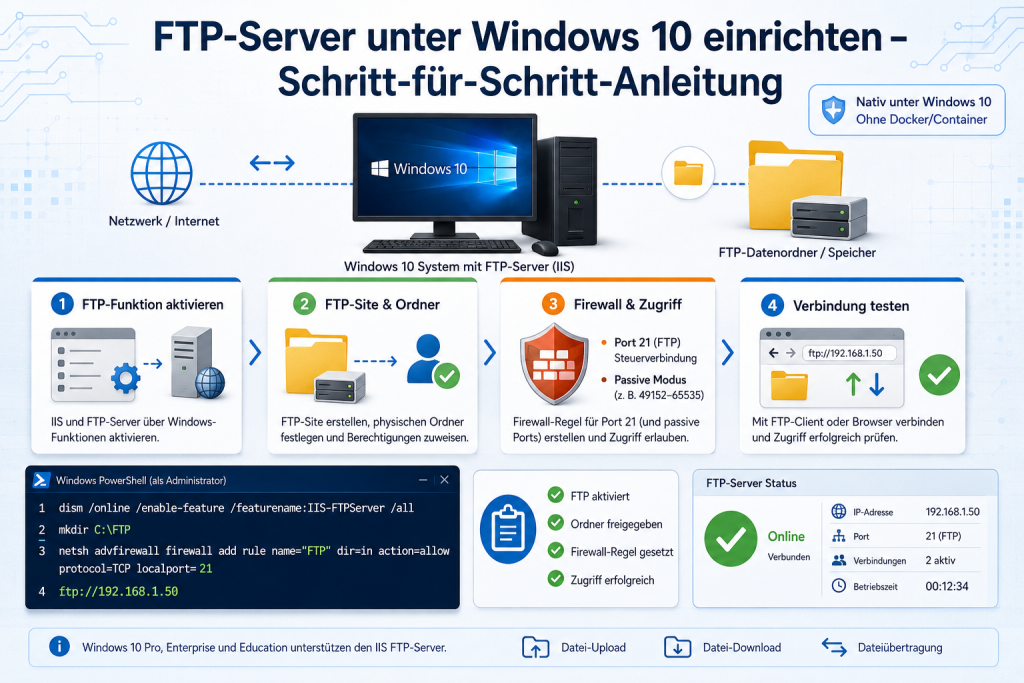
Windows 10 bringt einen vollwertigen FTP-Server bereits mit – versteckt im Internetinformationsdienst (IIS). Sie benötigen keine Drittanbieter-Software und können den Server in wenigen Minuten betriebsbereit machen. Diese Schritt-für-Schritt-Anleitung führt Sie durch die gesamte Einrichtung: von der Feature-Aktivierung über den IIS-Manager bis zur korrekten Firewall-Freigabe.
Voraussetzungen
- Windows 10 (Home, Pro oder Enterprise)
- Administrator-Konto auf dem PC
- Ein vorhandener Windows-Benutzer für den FTP-Zugriff
Schritt 1 – Systemsteuerung öffnen
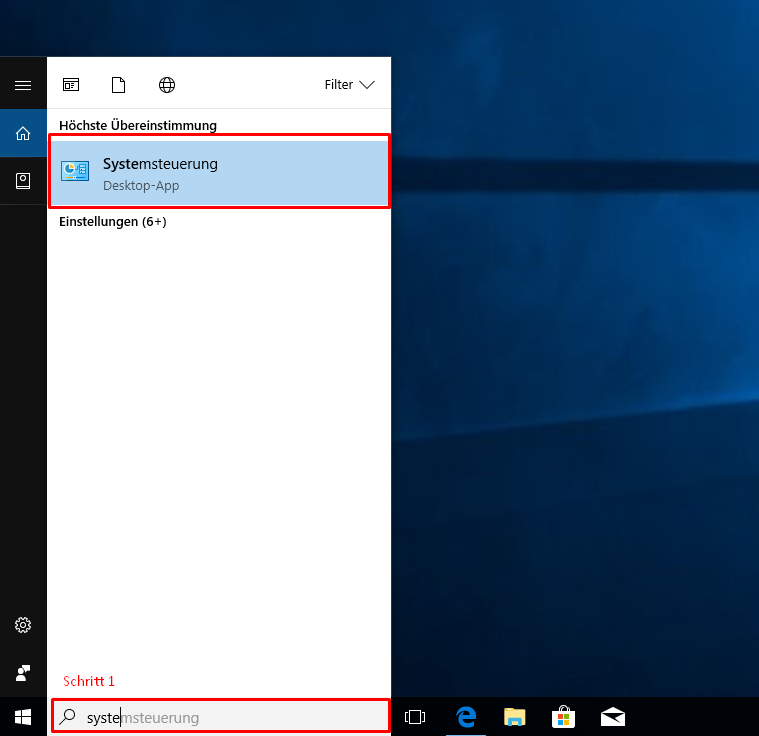
Klicken Sie auf das Windows-Symbol und geben Sie Systemsteuerung ein. Starten Sie die angezeigte App.
Windows-Startmenü – Systemsteuerung aufrufen
Schritt 2 – Kategorie „Programme" wählen
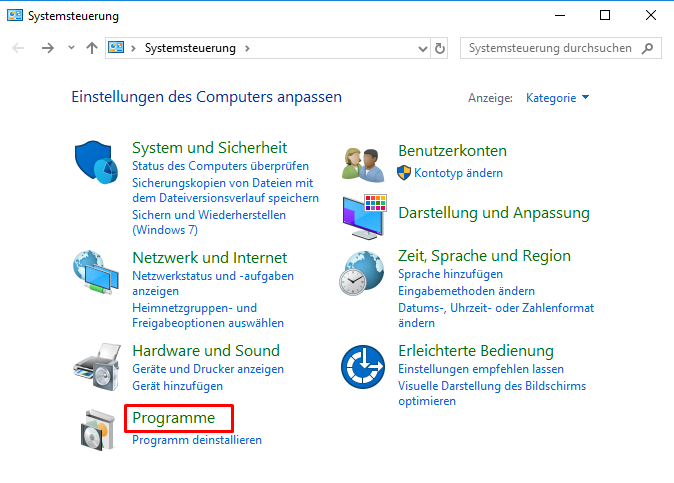
In der Kategorieansicht der Systemsteuerung klicken Sie auf Programme.
Systemsteuerung – Kategorie Programme
Schritt 3 – Windows-Features öffnen
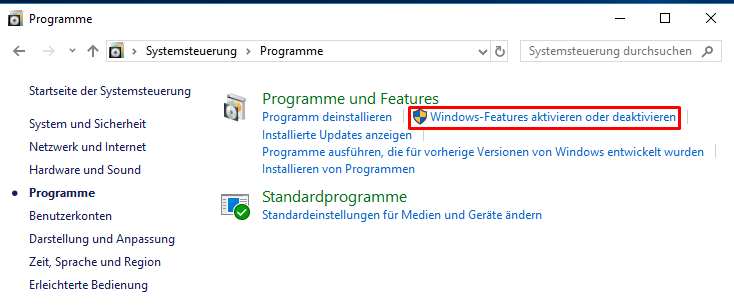
Unter Programme und Features klicken Sie auf den Link „Windows-Features aktivieren oder deaktivieren".
Windows-Features öffnen
Schritt 4 – FTP-Server-Komponenten installieren
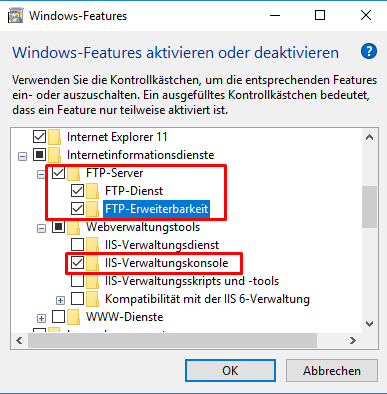
Erweitern Sie den Eintrag Internetinformationsdienste und aktivieren Sie folgende Kontrollkästchen:
- FTP-ServerFTP-Dienst
- FTP-Erweiterung
- WebverwaltungstoolsIIS-Verwaltungskonsole
IIS-Komponenten für den FTP-Server auswählen
Bestätigen Sie mit OK. Windows installiert die Komponenten automatisch.
Installation läuft – bitte warten
Starten Sie den PC nach der Installation neu.
Schritt 5 – IIS-Manager öffnen
Öffnen Sie erneut die Systemsteuerung und navigieren Sie zu System und Sicherheit.
System und Sicherheit in der Systemsteuerung
Scrollen Sie zum Abschnitt Verwaltung und klicken Sie darauf.
Verwaltungsbereich öffnen
Doppelklicken Sie auf „Internetinformationsdienste (IIS)-Manager".
IIS-Manager starten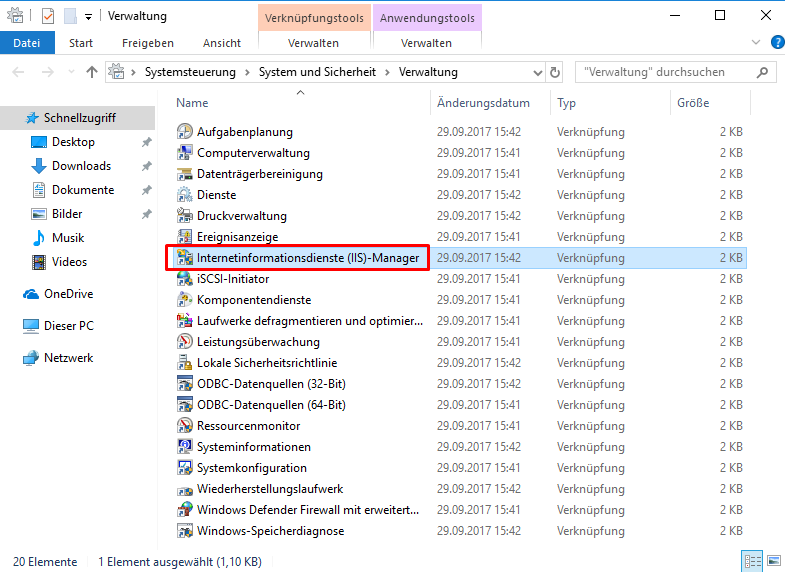
Schritt 6 – FTP-Site anlegen
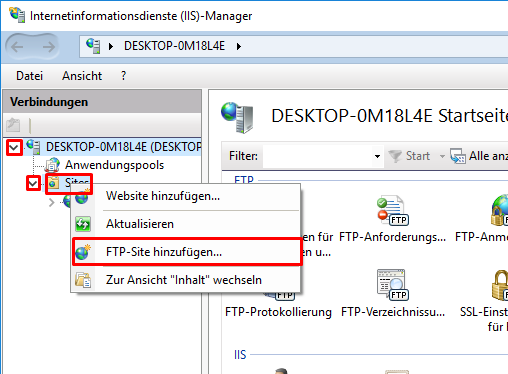
Im IIS-Manager expandieren Sie den Knoten mit Ihrem PC-Namen und dann Sites. Klicken Sie mit der rechten Maustaste auf Sites und wählen Sie „FTP-Site hinzufügen…".
IIS-Manager – FTP-Site hinzufügen
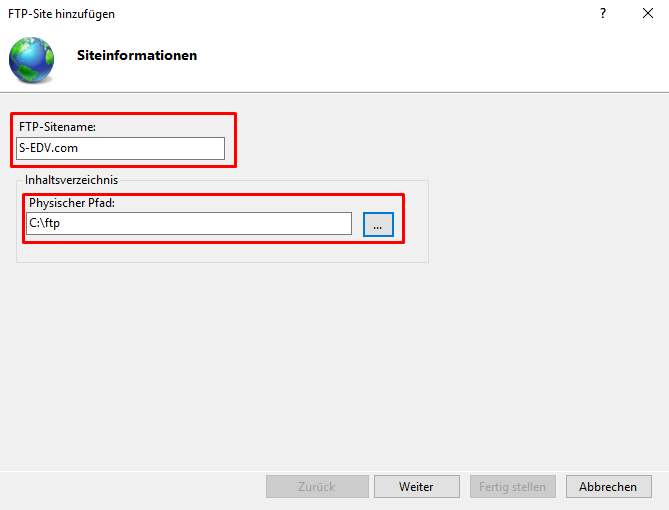
Vergeben Sie einen Namen für den Server (z. B. MeinFTP) und wählen Sie über die Schaltfläche „…" einen lokalen Ordner als FTP-Stammverzeichnis aus.
FTP-Site benennen und Stammverzeichnis festlegen
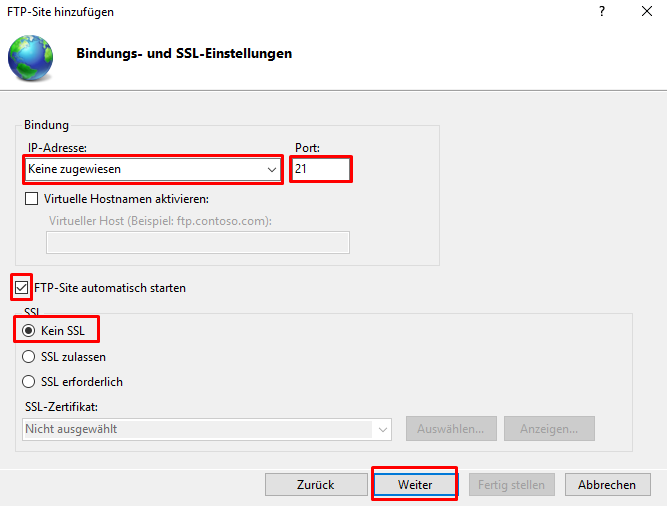
Stellen Sie auf der nächsten Seite ein:
- IP-Adresse: Keine zugewiesen
- Port: 21
- Haken bei „FTP-Site automatisch starten"
- SSL: Kein SSL
Netzwerk- und SSL-Einstellungen der FTP-Site
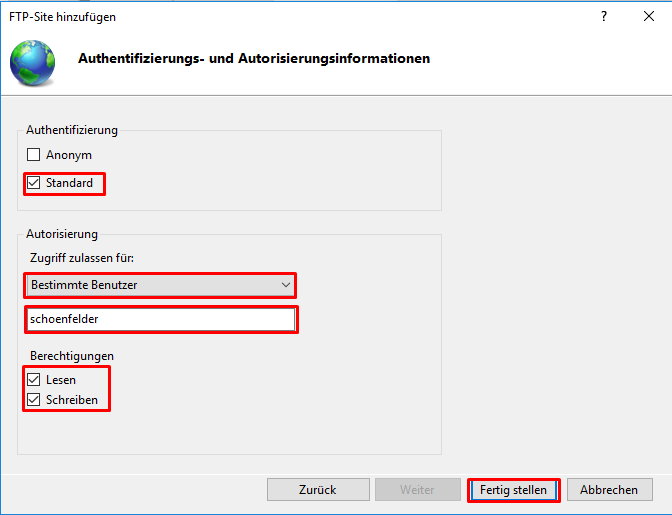
Auf der Seite Authentifizierung und Autorisierung wählen Sie Standard (kein anonymer Zugriff!) und tragen Sie die Windows-Benutzer ein, die sich verbinden dürfen. Vergeben Sie Lesen und Schreiben nach Bedarf.
Authentifizierung – niemals anonymen Zugriff erlauben!
Schritt 7 – Firewall-Ausnahme für Port 21 einrichten
Damit andere Geräte im Netzwerk auf Ihren FTP-Server zugreifen können, muss Port 21 in der Windows-Firewall freigegeben werden. Öffnen Sie die Systemsteuerung → System und Sicherheit und klicken Sie unter Windows Defender Firewall auf „Apps über die Windows-Firewall kommunizieren lassen".
Firewall-App-Ausnahmen aufrufen
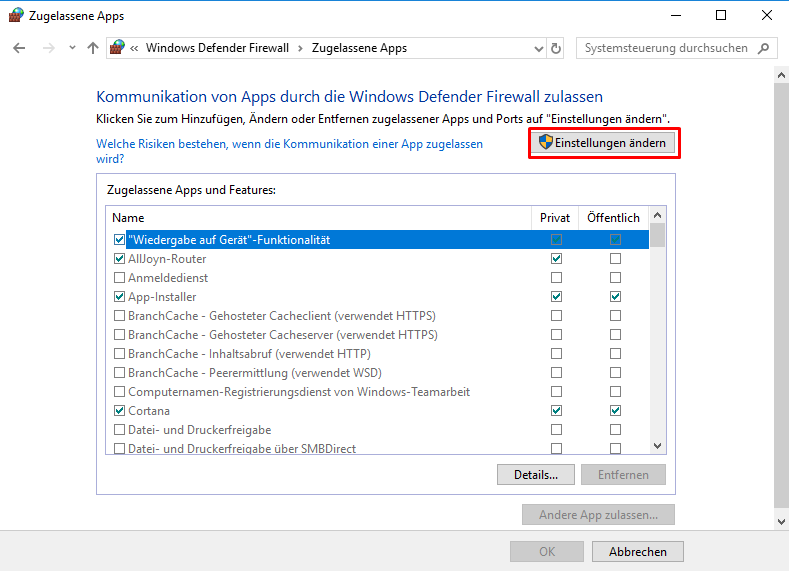
Klicken Sie auf „Einstellungen ändern".
Einstellungen ändern aktivieren
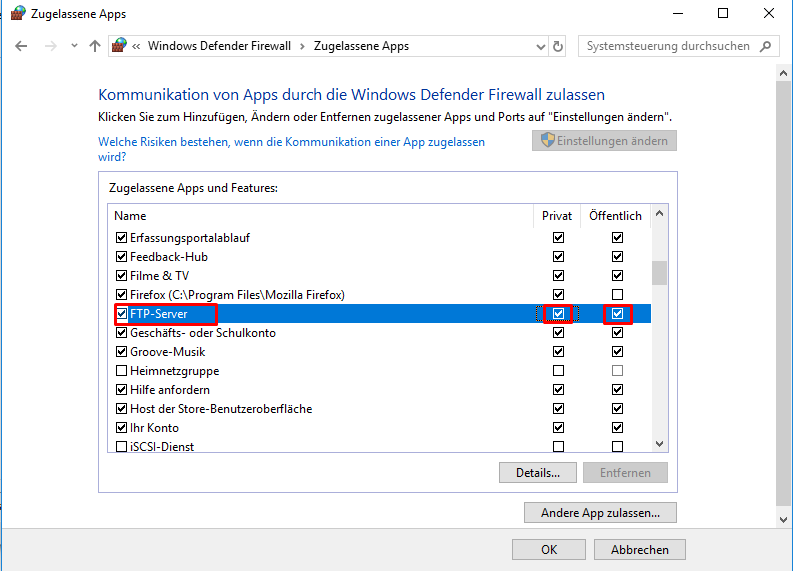
Scrollen Sie zur Zeile FTP-Server und aktivieren Sie die Haken für Privat und Öffentlich. Bestätigen Sie mit OK.
FTP-Server-Firewall-Ausnahme aktivieren
FTP-Server ist einsatzbereit
Ihr FTP-Server läuft jetzt und ist über die lokale IP-Adresse Ihres PCs erreichbar (z. B. ftp://192.168.1.x). Verbinden Sie sich mit einem FTP-Client wie FileZilla und melden Sie sich mit Ihren Windows-Zugangsdaten an.
Externer Zugriff aus dem Internet
Möchten Sie von außerhalb auf den FTP-Server zugreifen, benötigen Sie:
- Eine Portweiterleitung (Port 21) in Ihrem Router
- Bei dynamischer IP-Adresse einen DynDNS-Dienst (z. B. No-IP oder DuckDNS)
Für einen dauerhaft erreichbaren FTP-Server ohne eigene Hardware empfehlen wir einen vServer. Netcup bietet günstige Einstiegsmodelle mit 24/7-Verfügbarkeit.
Fazit
Mit dem eingebauten IIS-Dienst von Windows 10 lässt sich ein FTP-Server in etwa 15 Minuten einrichten – ohne zusätzliche Software und ohne Kosten. Die wichtigsten Punkte: keinen anonymen Zugriff erlauben, Firewall-Ausnahme setzen und bei Bedarf Port 21 im Router weiterleiten.