Chrome und Edge: Bis zu 20 GB für lokale KI-Modelle einplanen
Lokale KI-Funktionen im Browser können erheblichen Speicherbedarf erzeugen. BornCity nennt für Chrome Modelle bis zu 20 GB und verweist damit auf einen neuen Betriebsaspekt für Windows-Clients und Edge-Umgebungen.
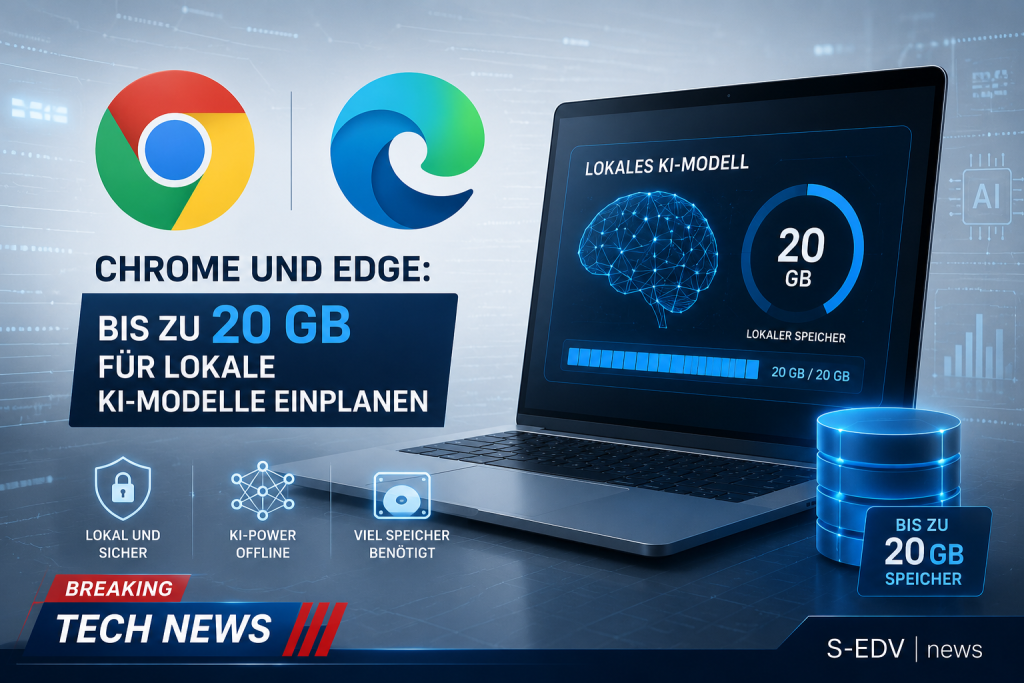
BornCity berichtete am 10. August über angekündigte lokale KI-Modelle für Google Chrome mit möglichem Speicherbedarf bis zu 20 GB. Weil Microsoft Edge auf Chromium basiert, ist die Meldung auch für zentral verwaltete Edge-Umgebungen relevant.
Aktuelle Meldung und Einordnung
BornCity berichtete am 10. August über angekündigte lokale KI-Modelle für Google Chrome mit möglichem Speicherbedarf bis zu 20 GB. Weil Microsoft Edge auf Chromium basiert, ist die Meldung auch für zentral verwaltete Edge-Umgebungen relevant.
Für kleine und mittlere Unternehmen ist die Meldung vor allem ein Anlass, vorhandene Betriebsabläufe mit einem klaren Prüfauftrag zu verbinden. Es genügt nicht, eine Schlagzeile wahrzunehmen. Entscheidend sind Bestand, Zuständigkeit, Testpfad und ein nachvollziehbares Ergebnis. Die Quellen beschreiben den Anlass, während die konkrete Umsetzung von der eigenen Infrastruktur und den Herstellerhinweisen abhängt.
Warum das im Betrieb relevant ist
Die Meldung ist keine Sicherheitslücke. Sie betrifft Kapazitätsplanung, Update-Steuerung und Transparenz: Auf Notebooks mit knappem Speicher oder vielen Profilen können große Komponenten Supportaufwand und unerwartete Downloads auslösen.
Besonders wichtig ist die Trennung zwischen bestätigten Fakten und lokalen Annahmen. Nicht jedes System ist betroffen, nicht jede Konfiguration ist gleich. Admins sollten deshalb zuerst verifizieren, welche Produkte, Konten oder Hosts im eigenen Bestand vorkommen. Danach folgt eine risikobasierte Reihenfolge: exponierte Systeme, privilegierte Konten und produktionsnahe Dienste zuerst.
| Bereich | Prüfung | Ziel |
|---|---|---|
| Speicher | Freien Platz und Profilpfade prüfen | Engpässe vor Rollout erkennen |
| Richtlinien | Chrome- und Edge-Policies prüfen | Unkontrollierte Aktivierung vermeiden |
| Pilotgruppe | Verschiedene Hardware testen | Supportfolgen messen |
| VDI | Golden Images und Roaming-Profile bewerten | Image-Aufblähung vermeiden |
Betroffene Bereiche im Inventar
Eine saubere Inventur spart Zeit und verhindert Aktionismus. Neben dem eigentlichen Produkt gehören Abhängigkeiten dazu: Betriebssystem, Client-Versionen, Erweiterungen, Zugangsdaten, zentrale Verwaltung und Monitoring. Wer diese Informationen bereits pflegt, kann die Meldung mit wenigen Abfragen gegen den Bestand halten. Fehlen sie, ist die Meldung ein sinnvoller Startpunkt, das Inventar zu verbessern.
- Produktionssysteme und externe Dienste
- Test-, Staging- und Schulungsumgebungen
- Administrationskonten und Servicekonten
- Remote-Zugänge, VPN und Bastion-Hosts
- CI-Systeme, Automatisierung und gespeicherte Secrets
- Clients mit lokalen Profilen und Erweiterungen
Schritt für Schritt für Admins
- Verwaltete Chrome- und Edge-Versionen im Inventar erfassen.
- Freien Speicher auf mobilen Geräten und VDI-Images auswerten.
- Browser-Richtlinien für KI-Funktionen und Downloads prüfen.
- Neue Browser-Versionen zuerst mit einer Pilotgruppe ausrollen.
- Helpdesk auf Speicherwarnungen und Funktionsfragen vorbereiten.
- Nach dem Rollout Telemetrie, Profilgrößen und Rückmeldungen dokumentieren.
Bei jeder Änderung sollte der Herstellerstatus maßgeblich sein. Versionsnummern, betroffene Konfigurationen und konkrete Korrekturen können sich ändern. Die hier beschriebene Reihenfolge ersetzt keine Release Notes, sie verhindert aber, dass wichtige Vorarbeiten wie Backup, Inventur, Test und Nachkontrolle ausgelassen werden.
Kontrolle nach der Umsetzung
Nach dem Eingriff beginnt die eigentliche Betriebsprüfung. Prüfen Sie Funktionsfähigkeit, Fehlerraten und sicherheitsrelevante Logs. Dokumentieren Sie nicht nur den erfolgreichen Abschluss, sondern auch Ausnahmen und Systeme, die erst später bearbeitet werden. Das reduziert das Risiko, dass ein vermeintlich erledigtes Thema in der nächsten Revision wieder auftaucht.
- Verantwortliche Person und erreichbaren Eskalationsweg festlegen.
- Änderungen vor der breiten Verteilung in einer repräsentativen Testgruppe prüfen.
- Backups, Wiederherstellung und Rückfallplan vor jedem Eingriff kontrollieren.
- Logdaten und Monitoring für mindestens einen Betriebszyklus beobachten.
- Das Ergebnis inklusive Ausnahmen im Betriebsdokument festhalten.
Einordnung für KMU
KMU brauchen keine übergroße Sonderarchitektur, aber klare Prioritäten. Ein gepflegtes Inventar, regelmäßige Updates, getrennte Administrationskonten, getestete Backups und ein funktionierender Meldeweg sind bei aktuellen IT-Meldungen wirksamer als hektische Einzelmaßnahmen. Falls Fachwissen oder Zeit fehlen, ist eine kurze externe Prüfung besser als ein ungetesteter Eingriff in die Produktion.
Die Meldung sollte daher als konkreter Prüfimpuls behandelt werden: Was ist bei uns vorhanden, wie hoch ist die Exponierung, welche Schutzmaßnahme ist vom Hersteller vorgesehen und wer bestätigt das Ergebnis? Diese vier Fragen lassen sich auch in kleinen Teams belastbar beantworten.
Passende Anleitungen auf S-EDV
- NatJack: Neue Angriffsklasse manipuliert NAT-Tabellen in Windows und Linux – Weiterführende Einordnung im S-EDV-Archiv.
- Microsoft August Patchday am 11. August: Vorschau mit SharePoint- und Windows-Lücken – Weiterführende Einordnung im S-EDV-Archiv.