Mini-Home-Server mit Unraid bauen: DIY-NAS mit vier Festplatten – Schritt-für-Schritt-Anleitung
Ein eigener Mini-Home-Server mit Unraid ist die flexible Alternative zum fertigen NAS: vier Festplatten, eine als Parity, dazu Container und VMs auf einer Box. Diese Anleitung zeigt drei Hardware-Builds in verschiedenen Preisklassen und führt Schritt für Schritt durch die Unraid-Installation.
WerbelinksMit * markierte Links sind Werbelinks: Bei einem Kauf erhalten wir eine Provision, der Preis bleibt gleich. Als Amazon-Partner verdiene ich an qualifizierten Verkäufen. Mehr dazu
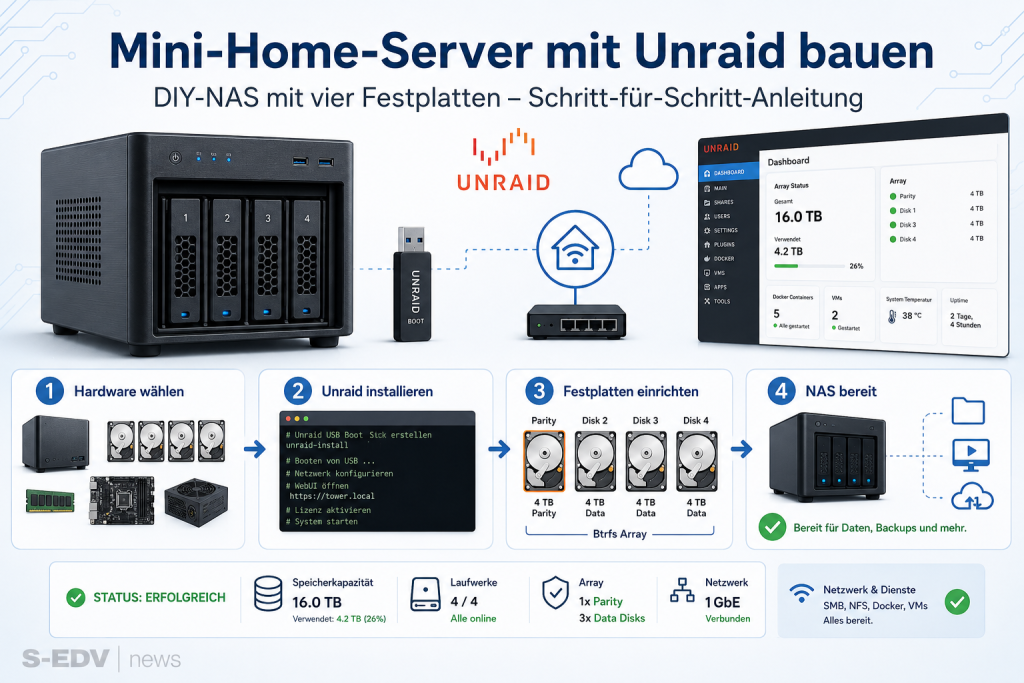
Ein fertiges NAS aus dem Karton ist bequem, schränkt aber bei Hardware und Software ein. Wer mehr Flexibilität will – mehr RAM, ein anderes Gehäuse, parallel Container und virtuelle Maschinen – baut sich besser einen eigenen Mini-Home-Server mit Unraid. Diese Anleitung führt durch drei Hardware-Builds in unterschiedlichen Preisklassen und zeigt anschließend Schritt für Schritt, wie Unraid auf vier Festplatten eingerichtet wird.
Warum Unraid für einen DIY-Mini-NAS?
Unraid ist ein NAS- und Virtualisierungs-Betriebssystem, das vor allem für drei Eigenschaften beliebt ist: Festplatten unterschiedlicher Größe lassen sich beliebig mischen, eine einzelne Parity-Disk schützt das gesamte Array vor Ausfall einer beliebigen Datendisk, und Docker-Container sowie virtuelle Maschinen laufen out-of-the-box auf derselben Hardware. Wer langsam aufrüsten möchte – heute zwei Platten, in einem Jahr zwei weitere – ist mit Unraid besser bedient als mit klassischem RAID oder ZFS, wo alle Disks idealerweise identisch sind.
Im Gegensatz zu TrueNAS oder OpenMediaVault ist Unraid kostenpflichtig. Dafür bietet es eine sehr ausgereifte Weboberfläche, einen riesigen App-Store über die Community Applications, und ein klares Lizenzmodell.
Hardware-Auswahl: drei Preisklassen für vier Festplatten
Alle drei Builds sind auf vier Datenfestplatten plus eine optionale NVMe-SSD als Cache ausgelegt. Festplatten und Unraid-Lizenz sind in den Preisangaben nicht enthalten.
Sparsam-Build (ca. 350–450 EUR)
- Mainboard: Mini-ITX mit Intel N100/N305 SoC und mindestens sechs SATA-Anschlüssen (z. B. von CWWK, Topton oder ASRock N100M).
- RAM: 16 GB DDR4 SO-DIMM, ein Riegel reicht für den Anfang.
- NVMe-SSD: 250 GB für Cache und Docker-Appdata.
- Gehäuse: Kompaktes 4–5-Bay-NAS-Gehäuse wie Jonsbo N2 oder Inter-Tech IPC.
- Netzteil: SFX 300 W, 80 Plus Bronze.
- Stromverbrauch im Leerlauf: ca. 12–18 W ohne Festplatten.
Geeignet für klassische NAS-Aufgaben (SMB-Freigaben, Backup, einige Docker-Container wie Pi-hole oder Nextcloud).
Mittelklasse-Build (ca. 600–800 EUR)
- Mainboard: Mini-ITX mit Intel Core i3-13100 oder N305 (mehr Kerne als der N100, dafür höherer Verbrauch).
- RAM: 32 GB DDR4, idealerweise zwei Module für Dual-Channel.
- NVMe-SSD: 500 GB für Cache, App-Daten und VMs.
- Gehäuse: Jonsbo N3 mit acht Festplatten-Bays (Reserve für späteren Ausbau).
- Netzteil: SFX 450 W, 80 Plus Gold.
- Stromverbrauch im Leerlauf: ca. 20–28 W ohne Festplatten.
Genug Reserven für mehrere parallele Docker-Stacks (Jellyfin, Home Assistant, Paperless, Vaultwarden) und eine kleine VM für Tests.
Performance-Build (ca. 1.000–1.500 EUR)
- CPU: AMD Ryzen 5 7600 oder Intel Core i5-13500.
- Mainboard: B760 oder B650 Mini-ITX mit mindestens vier SATA-Ports, gerne mit IPMI für Remote-Management.
- RAM: 64 GB ECC DDR5 (für ZFS-Pools auf Cache-Ebene oder mehrere VMs).
- NVMe-SSD: 1 TB Cache plus 500 GB Apps-Pool getrennt.
- Gehäuse: Fractal Design Node 304 oder 805 mit guter Belüftung.
- Netzteil: 550 W ATX, 80 Plus Gold.
- Stromverbrauch im Leerlauf: ca. 35–50 W ohne Festplatten.
Für anspruchsvolle Setups mit Plex-Transcoding, mehreren VMs (z. B. Home-Assistant-OS plus Windows-VM) und schnellem 2,5-Gbit-Netz.
Was außerdem benötigt wird
- Vier Festplatten für das Array, idealerweise NAS-zertifiziert (z. B. WD Red Plus, Seagate IronWolf oder Toshiba N300). Die größte der vier Festplatten wird als Parity-Disk konfiguriert.
- USB-Stick mit mindestens 16 GB für das Unraid-Betriebssystem. Das Betriebssystem läuft komplett aus dem RAM, der USB-Stick speichert nur Konfiguration und Lizenz.
- Unraid-Lizenz – mehr dazu im nächsten Abschnitt.
- Bildschirm, Tastatur und Netzwerkkabel für die Erstinbetriebnahme.
Unraid-Lizenzmodell im Überblick
Seit 2024 verwendet Unraid ein dreistufiges Lizenzmodell. Die Lizenz wird an die GUID des USB-Sticks gebunden, ein Stickwechsel ist über das Lizenz-Portal kostenfrei möglich.
- Starter: ab ca. 49 USD, bis zu sechs Storage Devices. Für unsere Vier-Disk-Builds vollkommen ausreichend.
- Unleashed: ab ca. 109 USD pro Jahr, unbegrenzte Anzahl Storage Devices, ein Jahr Updates inklusive.
- Lifetime: ab ca. 249 USD, unbegrenzte Storage Devices, lebenslange Updates.
Vor dem Kauf lässt sich Unraid 30 Tage kostenlos testen. Die aktuellen Preise und Funktionsumfänge stehen auf der offiziellen Preisseite – die Werte oben sind eine Momentaufnahme und ändern sich gelegentlich.
Schritt 1: Unraid-USB-Stick erstellen
Den Unraid USB Creator von der Hersteller-Website laden – er steht für Windows, macOS und Linux bereit. Der Creator führt durch drei Schritte:
- USB-Stick einstecken (Achtung: alle Daten auf dem Stick werden überschrieben).
- Im Creator die OS-Version Stable auswählen.
- Den Ziel-USB-Stick aus der Liste wählen und Write klicken.
Nach wenigen Minuten ist der Stick bootfähig.
Schritt 2: Hardware zusammenbauen und booten
Alle Festplatten an die SATA-Anschlüsse anschließen und mit Strom versorgen. Die NVMe-SSD ins entsprechende M.2-Slot stecken. Den USB-Stick idealerweise in einen internen USB-Port auf dem Mainboard stecken – das vermeidet versehentliches Abziehen und reduziert Wackelkontakte.
Im BIOS folgende Einstellungen prüfen:
- USB-Stick als primäres Boot-Device.
- Virtualisierung aktivieren (Intel VT-x / VT-d bzw. AMD-V / IOMMU) – wichtig für spätere VMs und PCI-Passthrough.
- SATA-Modus auf AHCI, nicht RAID.
System booten. Beim ersten Start zeigt Unraid eine Konsole mit der zugewiesenen IP-Adresse an.
Schritt 3: Erste Anmeldung im Web-UI
Im Browser eines Rechners im selben Netzwerk folgende Adresse aufrufen:
http://tower.localAlternativ funktioniert auch http://NAS-IP mit der IP aus der Konsole oder aus der DHCP-Liste des Routers. Beim ersten Aufruf fordert Unraid zur Vergabe eines root-Passworts auf. Anschließend landet man im Dashboard.
Schritt 4: Array konfigurieren
Im Reiter Main erscheint die Liste aller erkannten Datenträger. Hier wird das Array zusammengestellt:
- Parity-Disk auswählen: Im Slot Parity die größte der vier Festplatten zuweisen. Sie muss mindestens so groß sein wie die größte Datendisk.
- Datendisks zuweisen: Die übrigen drei Festplatten den Disk-Slots Disk 1 bis Disk 3 zuordnen.
- Cache-Pool anlegen: Die NVMe-SSD dem Cache-Pool hinzufügen.
- Die Auswahl mit einem Klick auf den blauen Button speichern.
Wichtig: Die Reihenfolge der Disks ist frei wählbar, aber sobald das Array gestartet ist, sollten Disk-Slots nicht mehr beliebig umgesteckt werden – Unraid identifiziert sie über die Seriennummer.
Schritt 5: Array starten und Filesystem formatieren
Auf Start klicken. Da die Festplatten neu sind, schlägt Unraid das Formatieren vor. Die Checkbox Yes, I want to do this aktivieren und bestätigen. Als Dateisystem ist XFS die solide Standardwahl; alternativ steht ZFS oder BTRFS zur Verfügung, wenn Snapshots benötigt werden.
Direkt nach dem Start beginnt der initiale Parity-Sync – je nach Festplattengröße kann dieser Vorgang 12 bis 36 Stunden dauern. Das Array ist währenddessen nutzbar, allerdings mit reduzierter Performance.
Schritt 6: Erste Freigabe anlegen
Im Reiter Shares auf Add Share klicken und einen Namen vergeben (z. B. media). Die wichtigsten Einstellungen:
- Allocation method: High-Water als Standard – Unraid füllt die Disks gleichmäßig.
- Use cache pool: Yes – neue Dateien landen erst auf der schnellen NVMe und werden nachts auf das Array verschoben.
- Export: Yes (Hidden) oder Yes, je nachdem ob die Freigabe in der Netzwerkumgebung sichtbar sein soll.
- Security: Private für passwortgeschützten Zugriff, Public nur für unkritische Daten.
Im Windows-Explorer ist die Freigabe anschließend unter \\tower\media oder \\NAS-IP\media erreichbar.
Schritt 7: Community Applications aktivieren
Damit Docker-Container und Plugins komfortabel installiert werden können, im Reiter Apps die Community Applications installieren. Anschließend stehen unter anderem folgende beliebte Anwendungen mit wenigen Klicks bereit:
- Plex oder Jellyfin als Medien-Server
- Nextcloud als private Cloud
- Home Assistant für Smart-Home-Automatisierung
- Paperless-ngx für papierloses Büro
- Vaultwarden als Passwort-Manager
- Portainer als zusätzliche Container-Oberfläche
Backup-Strategie: Parity ist kein Backup
Die Parity-Disk schützt vor dem Ausfall einer Datendisk – nicht vor versehentlichem Löschen, Ransomware oder Wasserschaden. Für produktive Daten gilt die 3-2-1-Regel: drei Kopien, zwei verschiedene Medien, eine außer Haus. Praktische Optionen:
- Zweites NAS (auch eine alte Synology) mit nächtlicher Sync via
rsyncoder Duplicacy. - Cloud-Backup zu Backblaze B2, Wasabi oder Hetzner Storage Box.
- Externe USB-Festplatte für die wichtigsten Shares, wöchentlich rotierend.
Fazit
Ein Mini-Home-Server mit Unraid liefert in allen drei Preisklassen deutlich mehr Flexibilität als ein fertiges NAS – bei vergleichbaren Stromkosten und einer einmaligen Lizenzgebühr. Wer plant, später zusätzliche Festplatten unterschiedlicher Größe einzubauen, profitiert besonders vom Unraid-Konzept. Für den Einstieg reicht der Sparsam-Build vollständig aus; aufrüsten lässt sich später jederzeit.
Weitere Anleitungen rund um Server und Heim-Infrastruktur in der Kategorie Server & Netzwerk, ergänzende Container-Themen unter Docker.
Quellen: Unraid Documentation, Unraid Pricing