Portainer auf Synology NAS installieren: Schritt-für-Schritt-Anleitung für DSM 7.2
Mit Portainer verwalten Sie Docker-Container auf der Synology bequem im Browser. Diese Anleitung zeigt Schritt für Schritt, wie Sie Portainer mit Container Manager und dem Aufgabenplaner auf DSM 7.2 installieren, inklusive Setup-Token und ganz ohne SSH.
Geprüft am 29.09.2026 · für portainer-ce 2.45.1
WerbelinksMit * markierte Links sind Werbelinks: Bei einem Kauf erhalten wir eine Provision, der Preis bleibt gleich. Als Amazon-Partner verdiene ich an qualifizierten Verkäufen. Mehr dazu
Portainer ist eine schlanke Web-Oberfläche, mit der sich Docker-Container, Images, Volumes und Netzwerke bequem im Browser verwalten lassen. Auf einer Synology mit aktiviertem Container Manager ist Portainer in wenigen Minuten installiert – ganz ohne SSH-Zugriff, nur über die DSM-Oberfläche. Diese Anleitung führt Sie durch die komplette Einrichtung von Portainer CE auf einer Synology unter DSM 7.2.
Warum Portainer auf der Synology?
Container Manager bringt zwar eine eigene UI mit, kommt aber bei Compose-Stacks, Volume-Verwaltung und Multi-Endpoint-Setups schnell an seine Grenzen. Portainer schließt diese Lücken: Stacks lassen sich per docker-compose.yml hochladen, Logs und Konsole sind ein Klick entfernt, und mehrere Hosts – etwa ein Synology-NAS und ein Linux-Server – lassen sich in einer Oberfläche bündeln. Wenn Sie regelmäßig mit Containern arbeiten, sparen Sie sich damit ständige SSH-Sitzungen.
Voraussetzungen
- Synology-NAS mit DSM 7.2 oder neuer und Container-Manager-Unterstützung (DS220+, DS224+, DS423+, DS923+, DS1522+, DS1821+ und vergleichbare Modelle).
- Container Manager aus dem Paket-Zentrum installiert.
- Ein Benutzerkonto mit Administrator-Rechten.
- Frei verfügbarer Port
9443auf der Synology. Port8000braucht Portainer nur für Edge-Agenten auf entfernten Hosts; ist er belegt, lassen Sie-p 8000:8000einfach weg.
Falls Container Manager bei Ihrem Modell nicht im Paket-Zentrum auftaucht, unterstützt Ihre Synology Docker nicht – in diesem Fall ist Portainer auf dem NAS leider nicht installierbar.
Schritt 1: Container Manager installieren
Im DSM mit dem Administrator-Konto anmelden und das Paket-Zentrum öffnen. Nach Container Manager suchen und das Paket installieren. Nach der Installation einmal kurz öffnen, damit DSM den Ordner /volume1/docker automatisch anlegt – dieser Ordner ist später der zentrale Ablageort für Container-Daten.
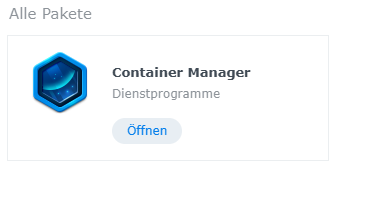
Verifizieren: Im Paket-Zentrum steht bei Container Manager „Wird ausgeführt“, und in der File Station gibt es den freigegebenen Ordner docker.
Schritt 2: Datenordner für Portainer anlegen
In der File Station in den Ordner docker auf volume1 wechseln und einen neuen Unterordner namens portainer erstellen. Der vollständige Pfad lautet:
/volume1/docker/portainerIn diesem Verzeichnis legt Portainer später seine Datenbank, Benutzerprofile und Endpoint-Konfigurationen ab. Ohne dieses Verzeichnis wären alle Einstellungen verloren, sobald der Container gelöscht und neu angelegt wird, etwa beim Update.
Verifizieren: In der File Station existiert docker/portainer und ist noch leer.
Schritt 3: Aufgabe in der Aufgaben-Steuerung anlegen
Statt SSH zu aktivieren, wird der Docker-Befehl einmalig als geplante Aufgabe ausgeführt. Das ist der schnellste Weg, der ohne zusätzliche Tools auskommt.
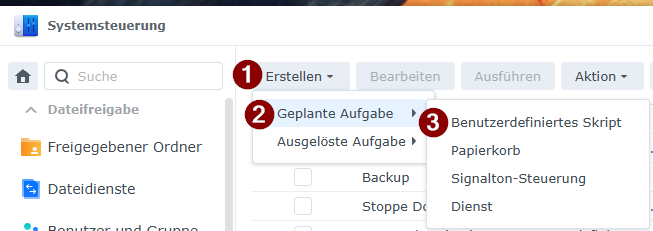
In der Systemsteuerung den Punkt Aufgabenplaner öffnen, dann auf Erstellen → Geplante Aufgabe → Benutzerdefiniertes Script klicken.
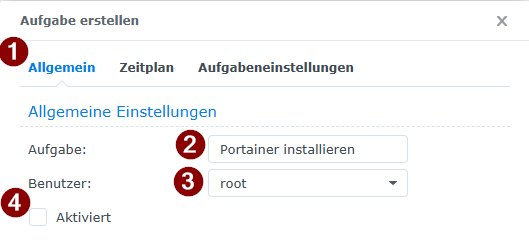
Reiter „Allgemein“
- Aufgabe:
Portainer installieren - Benutzer:
root(zwingend erforderlich, damit der Docker-Socket genutzt werden kann) - Aktiviert: Haken entfernen – die Aufgabe soll nicht regelmäßig laufen, sondern nur einmal manuell.
Reiter „Zeitplan“
Hier eine beliebige Einstellung wählen, sie wird durch das deaktivierte Häkchen oben ohnehin ignoriert.
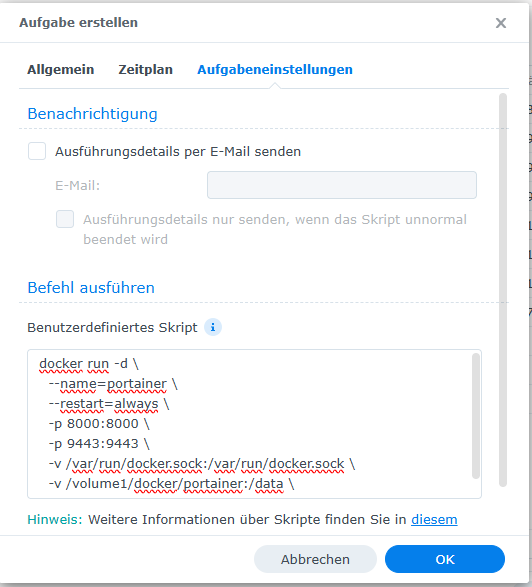
Reiter „Aufgabeneinstellungen → Benutzerdefiniertes Script“
Folgendes Script einfügen:
docker run -d \
  --name=portainer \
  --restart=always \
  -p 8000:8000 \
  -p 9443:9443 \
  -v /var/run/docker.sock:/var/run/docker.sock \
  -v /volume1/docker/portainer:/data \
  portainer/portainer-ce:lts
Wenn Sie es lieber einzeilig haben, können Sie auch diese kompakte Variante verwenden:
docker run -d --name=portainer --restart=always -p 8000:8000 -p 9443:9443 -v /var/run/docker.sock:/var/run/docker.sock -v /volume1/docker/portainer:/data portainer/portainer-ce:ltsAnschließend mit OK bestätigen. Falls DSM nach dem Root-Passwort fragt, das Passwort des Administrator-Kontos eingeben. Der Tag lts ist der Kanal, den Portainer in der eigenen Doku verwendet; er folgt den Long-Term-Support-Versionen statt jeder Zwischenversion.
Verifizieren: Die Aufgabe Portainer installieren steht im Aufgabenplaner mit Benutzer root und ohne Haken bei „Aktiviert“.
Schritt 4: Aufgabe ausführen
Die neue Aufgabe in der Liste markieren und auf Ausführen klicken. DSM zeigt eine Sicherheitsabfrage, diese mit Ja bestätigen. Im Hintergrund läuft jetzt Folgendes ab:
- Das aktuelle Portainer-CE-LTS-Image wird von Docker Hub geladen.
- Der Container wird mit dem Namen
portainererstellt und gestartet. - Die Datenbank wird in
/volume1/docker/portainerinitialisiert. - Die Restart-Policy
alwayssorgt dafür, dass Portainer nach einem Neustart der Synology automatisch wieder hochfährt.
Im Container Manager unter Container sollte nach etwa 30 Sekunden ein laufender Container mit dem Namen portainer auftauchen. Läuft die Aufgabe ein zweites Mal, während der Container noch existiert, bricht sie mit einer Meldung ab, dass der Container-Name /portainer bereits verwendet wird (Conflict). Das ist harmlos, der vorhandene Container bleibt unverändert.

Verifizieren: Container Manager zeigt portainer als „Wird ausgeführt“. Unter Aktion → Details → Protokoll erscheinen die Zeilen „starting HTTPS server | bind_address=:9443“ und „setup_token=…“. In docker/portainer liegen jetzt u. a. portainer.db und certs.
Schritt 5: Portainer im Browser öffnen
In einem beliebigen Browser folgende Adresse aufrufen, dabei NAS-IP durch die lokale IP-Adresse der Synology ersetzen:
https://NAS-IP:9443Der Browser zeigt eine Zertifikatswarnung an, weil Portainer ein selbstsigniertes Zertifikat verwendet. Das ist im lokalen Netz unproblematisch – einfach auf Erweitert klicken und die Seite trotzdem öffnen.
Verifizieren: Nach der Zertifikatswarnung erscheint die Portainer-Einrichtungsmaske mit den Feldern für Benutzername, Passwort und Setup-Token.
Schritt 6: Admin-Konto anlegen
Beim ersten Aufruf erscheint die Einrichtungsmaske. Hier einen Benutzernamen festlegen (zum Beispiel admin) und ein starkes Passwort mit mindestens 12 Zeichen vergeben. Portainer akzeptiert keine schwachen Passwörter – das ist gewollt, weil dieser Account vollständigen Zugriff auf alle Docker-Ressourcen erhält.
Setup-Token: Seit Portainer 2.43 bzw. 2.39.4 verlangt eine neue Instanz zusätzlich einen einmaligen Setup-Token. Er steht nur im Container-Protokoll: Container Manager öffnen, portainer markieren, Aktion → Details → Protokoll und nach setup_token= suchen. Den Wert hinter dem Gleichheitszeichen kopieren Sie in das Feld Setup token. Ohne Token lehnt Portainer die Einrichtung mit „Invalid or missing setup token“ ab.
Wichtig: Wenn die Eingabemaske nicht innerhalb von fünf Minuten nach Container-Start aufgerufen wird, deaktiviert Portainer aus Sicherheitsgründen die initiale Einrichtung. In diesem Fall muss der Container über den Container Manager kurz neu gestartet werden.
Verifizieren: Nach dem Klick auf Create user sind Sie angemeldet und landen im Environment-Assistenten. Ein Abmelden und erneutes Anmelden mit dem neuen Konto klappt.
Schritt 7: Lokale Docker-Umgebung verbinden
Nach dem Anlegen des Admin-Kontos schlägt Portainer vor, eine Environment hinzuzufügen. Die Option Get Started auswählen, dadurch wird die lokale Docker-Instanz der Synology als Standard-Endpoint registriert.
In der Übersicht ist nun zu sehen, welche Container, Images, Volumes und Netzwerke auf dem NAS bereits existieren – inklusive aller Container, die zuvor über Container Manager angelegt wurden. Ab hier lässt sich alles direkt aus Portainer steuern: Logs einsehen, Konsole öffnen, Stacks per docker-compose.yml hochladen, Backups einrichten.
Verifizieren: Unter Home steht die Umgebung local mit Status „Up“, und unter Containers taucht auch portainer selbst auf.
Portainer aktuell halten
Portainer veröffentlicht regelmäßig Sicherheits- und Feature-Updates. Da der Container mit dem Tag lts läuft, reicht ein erneuter Lauf der Aufgabe nach folgender Vorbereitung:
- Im Container Manager den Container portainer stoppen.
- Den gestoppten Container über das Kontextmenü Aktion → Löschen entfernen. Die Daten bleiben dabei erhalten, weil sie im Volume liegen.
- Unter Image das alte Image
portainer/portainer-celöschen. Sonst nimmtdocker rundas lokal vorhandene Image, ohne nach einer neuen Version zu suchen. - Die Aufgabe Portainer installieren erneut ausführen – der aktuelle Image-Stand wird geladen.
Wenn Sie den Vorgang weiter automatisieren möchten, können Sie das Update als wöchentliche Aufgabe einplanen. Für volle Kontrolle schreiben Sie stattdessen eine feste Version fest (zum Beispiel portainer/portainer-ce:2.45.1, Stand September 2026) und erhöhen sie bewusst.
Verifizieren: Nach dem Update melden Sie sich mit dem bisherigen Konto an, ohne neue Einrichtungsmaske. Die Versionsnummer steht unten links im Portainer-Menü.
Backup nicht vergessen
Der gesamte Portainer-Zustand – Benutzer, Stacks, Endpoint-Konfigurationen – liegt im Ordner /volume1/docker/portainer. Wenn Sie Hyper Backup auf der Synology einsetzen, nehmen Sie diesen Pfad in den Sicherungs-Job auf. Für eine konsistente portainer.db stoppen Sie den Container vor der Sicherung oder planen die Sicherung zu einer ruhigen Zeit. Zusätzlich bietet Portainer unter Settings im Abschnitt Backup Portainer eine Sicherungsdatei zum Herunterladen.
Fazit
Mit Container Manager und der Aufgaben-Steuerung ist Portainer auf der Synology in weniger als fünf Minuten startklar – ohne SSH, ohne Drittanbieter-Tools und mit persistenten Daten unter /volume1/docker/portainer. Wenn Sie regelmäßig mit Containern arbeiten, gewinnen Sie damit eine deutlich aufgeräumtere Oberfläche als die im Container Manager mitgelieferte UI. Ein Hinweis zur Sicherheit: Über den eingebundenen Docker-Socket hat Portainer Root-gleiche Rechte auf dem NAS. Geben Sie Port 9443 deshalb nicht ins Internet frei.
Weitere praktische Anleitungen rund um Synology finden Sie in der Kategorie Synology / NAS und zum Thema Container in Docker.
Quellen: Portainer Documentation – Install Portainer CE with Docker on Linux, Portainer FAQ – Setup-Token, portainer.io