Immich auf Synology NAS installieren: Google-Photos-Alternative mit automatischem Handy-Backup
Immich als selbstgehostete Google-Photos-Alternative auf der Synology NAS einrichten: Container Manager, PostgreSQL und automatisches Foto-Backup vom iPhone oder Android-Handy über Port 2283.
Geprüft am 09.10.2026 · für Immich 3.3.1
WerbelinksMit * markierte Links sind Werbelinks: Bei einem Kauf erhalten wir eine Provision, der Preis bleibt gleich. Als Amazon-Partner verdiene ich an qualifizierten Verkäufen. Mehr dazu
Sie suchen eine eigene Google-Photos-Alternative, bei der Ihre Fotos und Videos auf Ihrer eigenen Hardware bleiben? Mit Immich richten Sie auf Ihrer Synology NAS ein selbstgehostetes Foto-Backup ein, das Ihre Aufnahmen automatisch vom iPhone oder Android-Handy sichert, nach Personen und Orten sortiert und über eine schnelle Web-Oberfläche durchsuchbar macht. In dieser Anleitung installieren Sie Immich Schritt für Schritt über den Container Manager von DSM 7.2 als Compose-Projekt, inklusive PostgreSQL-Datenbank, Redis-kompatiblem Cache und Machine-Learning-Container für die Gesichts- und Objekterkennung. Die Anleitung richtet sich an alle, die ihre Foto-Mediathek dauerhaft selbst kontrollieren und nicht länger an Cloud-Abos binden wollen.
Was ist Immich und warum lohnt es sich?
Immich ist eine quelloffene Foto- und Video-Backup-Lösung, die Sie selbst hosten. Optisch und funktional orientiert sie sich stark an Google Fotos: Zeitleiste, Alben, Geo-Karte, automatische Personenerkennung und eine intelligente Suche („zeige mir alle Fotos vom Strand“) gehören zum Funktionsumfang. Der große Unterschied: Ihre Daten liegen ausschließlich auf Ihrer NAS, es gibt keine monatlichen Gebühren und keine Speicherlimits außer Ihrer eigenen Festplatte.
Technisch besteht Immich aus mehreren Containern, die zusammenspielen: dem immich-server (Web-Oberfläche und API), einem immich-machine-learning-Container für die KI-gestützte Erkennung, einer PostgreSQL-Datenbank mit Vektor-Erweiterung sowie einem Redis-kompatiblen Cache (Valkey). Genau deshalb installieren Sie Immich nicht als einzelnen Container, sondern als Compose-Projekt. Compose beschreibt alle Container eines Dienstes in einer Datei, die offizielle docker-compose.yml bringt alle Komponenten passend aufeinander abgestimmt mit.
Voraussetzungen
- Synology NAS mit DSM 7.2 oder neuer und installiertem Paket Container Manager (Paket-Zentrum).
- Ein 64-Bit-Modell mit Container-Manager-Unterstützung, in der Praxis meist ein x86-64-Modell mit Intel- oder AMD-CPU (z. B. Plus-Serie wie DS224+ oder DS923+). Immich unterstützt amd64 und arm64. Seit Version 3 braucht der Machine-Learning-Container auf amd64 eine CPU mit x86-64-v2, das erfüllen die meisten CPUs ab etwa 2012.
- Mindestens 6 GB RAM, empfohlen 8 GB, und mindestens 2 CPU-Kerne (empfohlen 4). Mit nur 4 GB RAM läuft Immich laut Projekt nur mit abgeschalteten Machine-Learning-Funktionen.
- Ausreichend freier Speicher auf Ihrem Volume für die gesamte Foto-Mediathek plus etwa 10 bis 20 Prozent für Vorschaubilder und umgewandelte Videos. Die Datenbank selbst belegt meist 1 bis 3 GB und liegt idealerweise auf SSD.
- Der Host-Port 2283 muss frei sein (Web-UI und API).
- Immich-App auf dem Handy: aus dem Apple App Store (iOS) bzw. Google Play Store oder F-Droid (Android).
Schritt 1: Ordnerstruktur in der File Station anlegen
Legen Sie zuerst die Verzeichnisse an, in denen Compose-Datei, Foto-Uploads und Datenbank liegen. Öffnen Sie die File Station und erstellen Sie, falls noch nicht vorhanden, einen gemeinsamen Ordner docker. Darin legen Sie folgende Struktur an:
/volume1/docker/immich
/volume1/docker/immich/library
/volume1/docker/immich/postgres
In library landen später Ihre hochgeladenen Original-Fotos und -Videos, in postgres die Datenbankdateien. Wichtig: Legen Sie den Datenbank-Ordner immer auf einem lokalen Volume an. Netzwerkfreigaben (SMB/NFS) werden für die PostgreSQL-Daten nicht unterstützt und führen zu Datenkorruption.
Verifizieren: In der File Station zeigt docker/immich die beiden leeren Unterordner library und postgres, beide auf volume1 (bzw. Ihrem lokalen Volume).
Schritt 2: docker-compose.yml und .env vorbereiten
Immich stellt eine offizielle docker-compose.yml und eine example.env bereit. Am saubersten laden Sie beide Dateien aus dem aktuellen Release herunter, laden sie per File Station nach /volume1/docker/immich hoch und benennen example.env in .env um. Alternativ erstellen Sie dort eine Datei docker-compose.yml mit folgendem Inhalt (entspricht dem offiziellen Stack, hier kompakt mit den vier Diensten):
name: immich

services:
  immich-server:
    container_name: immich_server
    image: ghcr.io/immich-app/immich-server:${IMMICH_VERSION:-release}
    volumes:
      - ${UPLOAD_LOCATION}:/data
      - /etc/localtime:/etc/localtime:ro
    env_file:
      - .env
    ports:
      - '2283:2283'
    depends_on:
      - redis
      - database
    restart: always

  immich-machine-learning:
    container_name: immich_machine_learning
    image: ghcr.io/immich-app/immich-machine-learning:${IMMICH_VERSION:-release}
    volumes:
      - model-cache:/cache
    env_file:
      - .env
    restart: always

  redis:
    container_name: immich_redis
    image: docker.io/valkey/valkey:9
    restart: always

  database:
    container_name: immich_postgres
    image: ghcr.io/immich-app/postgres:14-vectorchord0.4.3-pgvectors0.2.0
    environment:
      POSTGRES_PASSWORD: ${DB_PASSWORD}
      POSTGRES_USER: ${DB_USERNAME}
      POSTGRES_DB: ${DB_DATABASE_NAME}
      POSTGRES_INITDB_ARGS: '--data-checksums'
    volumes:
      - ${DB_DATA_LOCATION}:/var/lib/postgresql/data
    shm_size: 128mb
    restart: always

volumes:
  model-cache:
Erstellen Sie daneben eine Datei .env (genau so benannt, mit führendem Punkt) im selben Ordner. Sie hält Ihre Pfade und Zugangsdaten. Der Texteditor von DSM bietet Dateien mit führendem Punkt nicht zum Bearbeiten an: Benennen Sie die Datei dafür kurz um (z. B. env.txt) und danach wieder in .env.
UPLOAD_LOCATION=/volume1/docker/immich/library
DB_DATA_LOCATION=/volume1/docker/immich/postgres

TZ=Europe/Berlin

IMMICH_VERSION=v3

DB_PASSWORD=BitteEinSicheresPasswort
DB_USERNAME=postgres
DB_DATABASE_NAME=immich
Ändern Sie DB_PASSWORD unbedingt auf ein eigenes, sicheres Passwort und verwenden Sie dabei nur Buchstaben und Ziffern (A-Z, a-z, 0-9). Sonderzeichen können beim Einlesen der .env Probleme verursachen. IMMICH_VERSION=v3 hält Immich auf der aktuellen Hauptversion. So kommen Fehlerbehebungen an, aber kein unbeabsichtigter Sprung auf eine neue Hauptversion. Für noch mehr Kontrolle pinnen Sie eine feste Version wie v3.3.1 (siehe Abschnitt Updates).
Verifizieren: In /volume1/docker/immich liegen docker-compose.yml und .env neben den beiden Unterordnern, und DB_PASSWORD enthält nicht mehr den Beispielwert.
Schritt 3: Projekt im Container Manager erstellen
Wechseln Sie nun in den Container Manager und legen Sie das Compose-Projekt an:
- Öffnen Sie im Container Manager links den Reiter Projekt und klicken Sie auf Erstellen.
- Vergeben Sie als Projektname
immich. - Wählen Sie bei „Pfad“ den Ordner
/volume1/docker/immich. Der Container Manager erkennt die dort liegendedocker-compose.ymlund fragt, ob er sie verwenden soll. Bestätigen Sie mit OK. - Bestätigen Sie die folgenden Dialoge (die Web-Station-Portal-Einstellungen können Sie überspringen).
- Klicken Sie auf Fertig. Der Container Manager lädt jetzt die Images herunter und startet die vier Container.
Der erste Start dauert einige Minuten, da die Images mehrere Hundert Megabyte groß sind. Den Fortschritt verfolgen Sie im Projekt-Log. Wenn alle vier Container den Status running haben, ist Immich einsatzbereit. Ist die Synology-Firewall aktiv, erlauben Sie in der Systemsteuerung unter Sicherheit, Firewall zusätzlich den Port 2283.
Verifizieren: Unter Container laufen immich_server, immich_machine_learning, immich_redis und immich_postgres dauerhaft, ohne Neustarts, und das Protokoll von immich_server zeigt nach dem Start keine Datenbank-Fehler.
Schritt 4: Web-Oberfläche öffnen und Admin-Konto anlegen
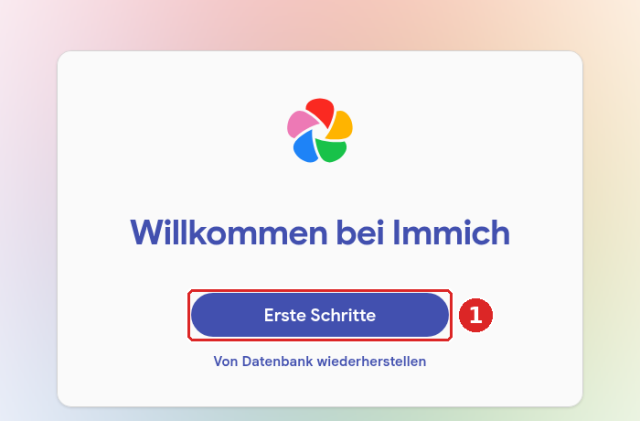
Öffnen Sie in Ihrem Browser die Adresse http://NAS-IP:2283, also zum Beispiel http://192.168.1.50:2283. Beim allerersten Aufruf erscheint die Einrichtungsseite:
- Klicken Sie auf der Seite „Willkommen bei Immich“ auf Erste Schritte.
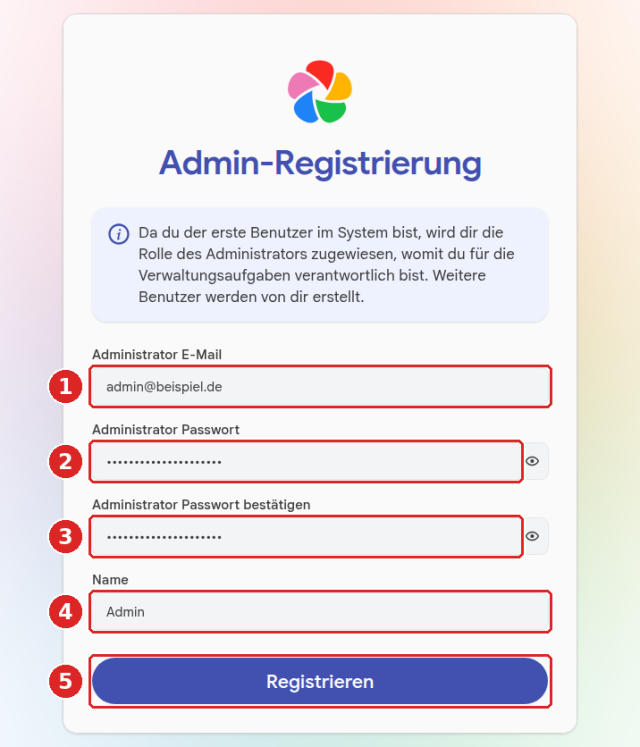
- Auf der Seite Admin-Registrierung tragen Sie E-Mail, Passwort (zweimal) und Namen ein und klicken auf Registrieren. Dieses Konto ist der Administrator der Instanz.
- Melden Sie sich anschließend mit diesen Zugangsdaten an. Beim ersten Login führt ein Onboarding-Assistent durch Theme, Sprache, Privatsphäre, Speichervorlage, Sicherungen und Mobile App.
- Danach landen Sie in einer noch leeren Zeitleiste. Das ist normal, es wurden noch keine Fotos hochgeladen.
Optional legen Sie unter Administration weitere Benutzer für Familienmitglieder oder Kollegen an, sodass jeder seine eigene Mediathek bekommt.
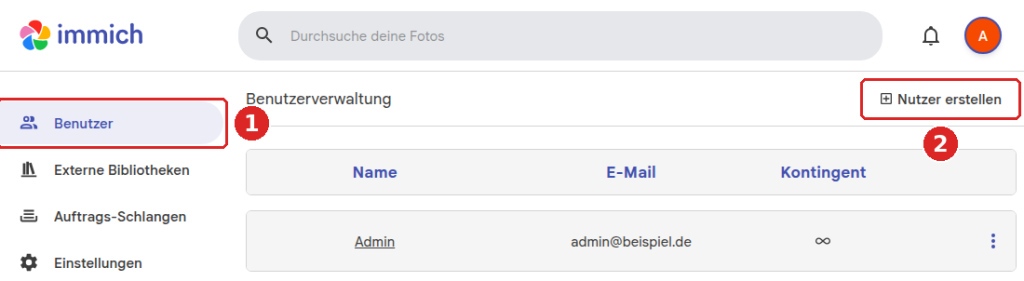
Verifizieren: Die Anmeldung mit dem Admin-Konto klappt, und unter Administration ist die Benutzerverwaltung mit Ihrem Konto sichtbar.
Schritt 5: Automatisches Handy-Backup einrichten (iOS und Android)
Jetzt verbinden Sie Ihr Smartphone, damit neue Fotos automatisch auf der NAS landen:
- Installieren Sie die Immich-App aus dem App Store (iOS) bzw. Play Store oder F-Droid (Android).
- Beim Start fragt die App nach der Server-URL. Tragen Sie
http://NAS-IP:2283ein (im Heimnetz). Melden Sie sich mit demselben Konto wie in der Web-UI an. - Öffnen Sie in der App das Menü Backup (bei iOS unter dem Profil- bzw. Einstellungssymbol).
- Wählen Sie die Alben aus, die gesichert werden sollen (z. B. „Aufnahmen“ bzw. „Camera Roll“).
- Aktivieren Sie Hintergrund-Backup, damit neue Aufnahmen automatisch hochgeladen werden, sobald die App im Hintergrund läuft.
Der erste Durchlauf kann bei großen Mediatheken länger dauern. Lassen Sie das Handy dabei am Ladegerät und im WLAN. Danach werden nur noch neue Aufnahmen nachgeladen.
Verifizieren: Ein neu aufgenommenes Testfoto erscheint nach dem nächsten Backup-Lauf in der Zeitleiste der Web-Oberfläche, und in der File Station wächst der Ordner library.
Zugriff von unterwegs (Reverse Proxy)
Im Heimnetz reicht die direkte Adresse mit Port 2283. Soll das Backup auch unterwegs über Mobilfunk funktionieren, brauchen Sie einen verschlüsselten Zugang von außen. Empfohlen ist ein Reverse Proxy mit HTTPS, also ein vorgeschalteter Webserver, der Anfragen verschlüsselt entgegennimmt und an Immich weiterreicht. Das geht entweder über den in DSM integrierten Reverse Proxy (Systemsteuerung -> Anmeldeportal -> Erweitert -> Reverse Proxy) mit einer eigenen Subdomain und gültigem Zertifikat, oder über einen separaten Container wie den Nginx Proxy Manager auf der Synology.
Beachten Sie dabei: DSM belegt die Ports 80 und 443 selbst. Wenn Sie einen eigenen Proxy-Container betreiben, weisen Sie ihm alternative Host-Ports zu (z. B. 8080/8443) oder verschieben Sie die DSM-Ports. In der Immich-App tragen Sie dann statt der internen IP Ihre externe Adresse ein, etwa https://immich.example.de. Aus Sicherheitsgründen sollten Sie den Port 2283 niemals direkt und unverschlüsselt ins Internet weiterleiten.
Updates und Wartung
Immich entwickelt sich schnell weiter. Lesen Sie vor jedem Update die Release Notes, da gelegentlich Breaking Changes auftreten. Ein Update führen Sie so durch:
- Öffnen Sie im Container Manager das Projekt immich und klicken Sie auf Stoppen.
- Wählen Sie Aktion -> Bereinigen. Das entfernt die Container, Ihre Daten in
libraryundpostgresbleiben erhalten. - Entfernen Sie unter Image die nicht mehr verwendeten Images, damit die aktuellen Versionen neu geladen werden.
- Wählen Sie im Projekt Aktion -> Erstellen. Die Images werden geladen und die Container gestartet. Immich führt anstehende Datenbank-Migrationen beim Start automatisch durch.
Für den Produktivbetrieb empfiehlt es sich, in der .env eine feste Versionsnummer wie v3.3.1 einzutragen (Tag pinnen) und sie nur bewusst nach dem Lesen der Release Notes zu erhöhen.
Backup Ihrer Immich-Daten
Immich ersetzt kein Backup. Es ist selbst eines, das aber ebenfalls gesichert gehört. Nehmen Sie die Ordner /volume1/docker/immich/library (Ihre Original-Fotos) und /volume1/docker/immich/postgres (die Datenbank) in Hyper Backup auf. Sichern Sie die Datenbank möglichst bei gestopptem Projekt oder per Datenbank-Dump, damit sie konsistent ist. Immich legt zusätzlich selbst regelmäßig Datenbank-Dumps im Ordner library/backups ab. Eine zusätzliche Kopie auf ein externes Ziel (USB-Platte oder Cloud-Backup) schützt vor dem Ausfall der NAS.
Troubleshooting
- Web-UI nicht erreichbar: Prüfen Sie im Container Manager, ob alle vier Container laufen, ob Port 2283 nicht anderweitig belegt ist und ob die Synology-Firewall den Port zulässt.
- Machine-Learning-Container startet neu (Out of Memory): Zu wenig RAM. Auf kleinen Modellen die KI-Funktionen in den Admin-Einstellungen abschalten oder den Arbeitsspeicher erweitern.
- Machine-Learning-Container startet nach dem Update auf v3 nicht: Die CPU erfüllt x86-64-v2 nicht. Dann bleiben nur abgeschaltete ML-Funktionen oder andere Hardware.
- Datenbank startet nicht: Liegt der
postgres-Ordner versehentlich auf einer Netzwerkfreigabe? Verschieben Sie ihn auf ein lokales Volume. - App kann sich nicht verbinden: Server-URL inklusive
http://und Port:2283prüfen; im Heimnetz die lokale NAS-IP verwenden. - Sonderzeichen-Fehler beim Start: Prüfen Sie das
DB_PASSWORDund verwenden Sie nur Buchstaben und Ziffern.
Fazit
Mit Immich auf der Synology NAS haben Sie eine vollwertige, datenschutzfreundliche Alternative zu Google Fotos in Betrieb genommen. Ihre Aufnahmen werden automatisch vom Handy gesichert, intelligent durchsucht und bleiben dabei komplett unter Ihrer Kontrolle. Der Aufwand beschränkt sich dank Container Manager auf wenige Schritte. Achten Sie für den dauerhaften Betrieb auf ausreichend RAM, regelmäßige Updates, ein Backup der Ordner und, falls Sie von unterwegs zugreifen, auf einen sauber abgesicherten Reverse Proxy mit HTTPS. Wer Immich statt auf der NAS auf einem Linux-Server betreiben möchte, findet das in der Anleitung Immich mit Docker.
Weitere Anleitungen in den Kategorien Synology / NAS und Docker.
Quellen: Immich Projektseite, Immich Docker-Compose-Doku, Immich Systemanforderungen, Immich auf Synology, Immich auf GitHub