Homarr auf dem Synology NAS installieren: Dashboard für Ihre Self-Hosting-Dienste
Homarr auf dem Synology NAS als Docker-Compose-Projekt installieren: Ordner anlegen, SECRET_ENCRYPTION_KEY erzeugen, compose.yaml prüfen, Container starten und jeden Schritt verifizieren.
Geprüft am 23.10.2026 · für Homarr 2.8.0
WerbelinksMit * markierte Links sind Werbelinks: Bei einem Kauf erhalten wir eine Provision, der Preis bleibt gleich. Als Amazon-Partner verdiene ich an qualifizierten Verkäufen. Mehr dazu
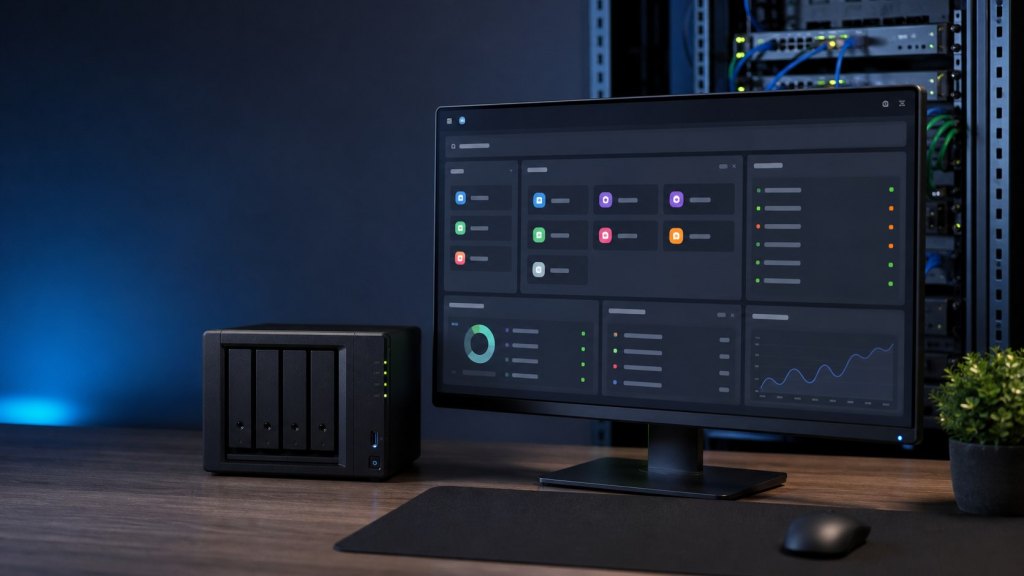
Homarr ist ein modernes Dashboard für Self-Hosting-Umgebungen: Sie erhalten eine zentrale Startseite für Dienste wie Jellyfin, Portainer, Uptime Kuma, Sonarr, Radarr, Home Assistant oder andere interne Weboberflächen. Auf einem Synology NAS ist Homarr besonders praktisch, weil viele Container-Dienste sonst über einzelne Ports, Lesezeichen oder Notizen verteilt sind. Diese Anleitung installiert Homarr als Docker-Compose-Projekt im Synology Container Manager, legt die Daten dauerhaft unter /volume1/docker/homarr ab und prüft nach jedem Schritt, ob der aktuelle Stand sauber funktioniert.
Voraussetzungen
- Synology NAS mit DSM 7.2 oder neuer und installiertem Container Manager.
- Ein NAS mit unterstützter Architektur: Homarr nennt
linux/amd64undlinux/arm64als unterstützt;linux/arm/v7wird nicht unterstützt. - Mindestens 500 MB RAM und etwa 600 MB freien Speicherplatz für das Docker-Image; SSD-Speicher ist laut Homarr-Doku bevorzugt.
- Zugriff auf File Station und Container Manager mit einem DSM-Administratorkonto.
- Ein Windows-PC, Mac oder Passwortmanager, um einmalig einen sicheren 64-stelligen Hex-Schlüssel zu erzeugen.
| Baustein | Verifizierter Wert | Hinweis |
|---|---|---|
| Docker-Image | ghcr.io/homarr-labs/homarr:v2.8.0 | Offizielle Doku nutzt :latest; hier festgeschrieben |
| Web-Port | 7575:7575 | Host-Port 7575 auf Container-Port 7575 |
| Daten-Volume | /volume1/docker/homarr/appdata:/appdata | Persistente Homarr-Daten |
| Docker-Socket | /var/run/docker.sock:/var/run/docker.sock:ro | Optional, standardmäßig auskommentiert |
| Pflicht-Variable | SECRET_ENCRYPTION_KEY | 64 Hex-Zeichen, selbst erzeugen |
Schritt 1: Projektordner in File Station anlegen
Öffnen Sie File Station und legen Sie im freigegebenen Ordner docker einen Homarr-Ordner an. Diese Anleitung verwendet:
/volume1/docker/homarr
/volume1/docker/homarr/appdata
Der Unterordner appdata ist wichtig, weil Homarr seine Konfiguration, Datenbank und hochgeladene Assets dauerhaft unter /appdata speichert. Ohne dieses Volume wären Einstellungen nach einem Container-Neustart oder Neuaufsetzen gefährdet.
Verifizieren: Öffnen Sie in File Station nacheinander docker, homarr und appdata. Alle drei Ebenen müssen sichtbar sein. Fehlt appdata, legen Sie den Unterordner jetzt an.
Schritt 2: SECRET_ENCRYPTION_KEY erzeugen
Homarr verlangt einen eigenen SECRET_ENCRYPTION_KEY aus 64 Hex-Zeichen. Damit verschlüsselt Homarr gespeicherte Zugangsdaten von Integrationen. Verwenden Sie keinen Beispielwert und bewahren Sie den Schlüssel sicher auf: Ohne ihn lassen sich diese Daten nach einer Wiederherstellung nicht mehr entschlüsseln.
Erzeugen Sie den Schlüssel einmalig auf Ihrem PC. Unter Windows in PowerShell mit dem kryptografischen Zufallsgenerator:
$b = [byte[]]::new(32); [Security.Cryptography.RandomNumberGenerator]::Create().GetBytes($b); -join ($b | ForEach-Object { '{0:x2}' -f $_ })Unter macOS oder Linux genügt openssl rand -hex 32.
Die Ausgabe ist ein zufälliger Hex-Wert mit 64 Zeichen. Legen Sie ihn in Ihrem Passwortmanager ab; Sie tragen ihn gleich in die compose.yaml ein.
Verifizieren: Der Wert besteht aus genau 64 Zeichen und enthält nur 0 bis 9 sowie a bis f.
Schritt 3: Container-Manager-Projekt anlegen
Öffnen Sie den Container Manager, wählen Sie links Projekt und klicken Sie auf Erstellen. Der Assistent legt das Compose-Projekt in der DSM-Oberfläche an.
- Projektname:
homarr - Projektpfad:
/volume1/docker/homarr - Compose-Datei: neue Compose-Datei im Assistenten erstellen und den Inhalt aus Schritt 4 einfügen
Wichtig ist die Trennung: File Station war nur für die Ordner da. Container Manager ist ab jetzt der einzige Weg für Compose-Datei, Start, Stopp, Neustart und Protokolle.
Verifizieren: Der Assistent zeigt als Projektpfad /volume1/docker/homarr. Steht dort ein anderer Ordner, wählen Sie den Homarr-Ordner neu, bevor Sie die Compose-Datei einfügen.
Schritt 4: compose.yaml für Homarr einfügen
Fügen Sie diese Compose-Datei ein und ersetzen Sie IHR_64_STELLIGER_HEX_SCHLUESSEL durch den Schlüssel aus Schritt 2.
services:
  homarr:
    image: ghcr.io/homarr-labs/homarr:v2.8.0
    container_name: homarr
    restart: unless-stopped
    ports:
      - "7575:7575"
    environment:
      SECRET_ENCRYPTION_KEY: "IHR_64_STELLIGER_HEX_SCHLUESSEL"
    volumes:
      - /volume1/docker/homarr/appdata:/appdata
      # Optional, nur für Docker-Integration (siehe Schritt 8):
      # - /var/run/docker.sock:/var/run/docker.sock:ro
Der Docker-Socket ist auskommentiert. Die Homarr-Doku bindet ihn für die Docker-Integration ein; wer ihn einbindet, gibt dem Container aber volle Kontrolle über Docker und damit faktisch Root-Rechte auf dem NAS. :ro ändert daran nichts, denn die Docker-API bleibt über den Socket voll nutzbar. Für ein reines Link-Dashboard lassen Sie die Zeile auskommentiert. Das Image ist auf v2.8.0 festgeschrieben; neuere Tags finden Sie auf der GitHub-Release-Seite von Homarr. Für Docker-Endpunkte, die nicht unter /var/run/docker.sock liegen, kennt Homarr 2.0 die Variablen DOCKER_SOCKET_PATHS, DOCKER_HOSTNAMES und DOCKER_PORTS; für das NAS selbst ist das nicht nötig.
Verifizieren: Prüfen Sie vor dem Speichern: Das Image lautet ghcr.io/homarr-labs/homarr:v2.8.0, der Port ist 7575:7575, und eine Suche nach IHR_64 ergibt keinen Treffer mehr.
Schritt 5: Projekt starten und Protokoll prüfen
Speichern Sie das Projekt und starten Sie es über die Oberfläche. Beim ersten Start lädt DSM das Image aus der GitHub Container Registry; das dauert je nach Anbindung einige Minuten. Öffnen Sie danach das Projekt homarr und prüfen Sie Status und Protokoll.
Verifizieren: Das Projekt homarr zeigt den Status Wird ausgeführt. Im Protokoll stehen keine Fehler zu Image, SECRET_ENCRYPTION_KEY, Port 7575 oder /appdata.
Schritt 6: DSM-Firewall für Port 7575 prüfen
Wenn die DSM-Firewall aktiv ist, muss Port 7575/TCP aus Ihrem LAN erreichbar sein. Öffnen Sie Systemsteuerung → Sicherheit → Firewall, bearbeiten Sie das aktive Profil und erlauben Sie TCP-Port 7575 nur für Ihr lokales Netz, zum Beispiel 192.168.1.0/24. Setzen Sie diese Regel vor eine Alles-blockieren-Regel.
Öffnen Sie Homarr anschließend im Browser:
http://NAS-IP:7575Beispiel:
http://192.168.1.50:7575Verifizieren: Der Browser leitet beim ersten Aufruf auf /init weiter und zeigt den Einrichtungsassistenten. Ein Timeout deutet auf Firewall-Regel oder falsche NAS-IP, Connection refused auf einen gestoppten Container oder fehlende Portfreigabe.
Schritt 7: Ersteinrichtung in Homarr durchführen
Beim ersten Aufruf führt Homarr Sie durch die Einrichtung; in Version 2.0 ist das ein neu gebauter Assistent mit den Stufen Administratorkonto, Grundeinstellungen, Docker-Erkennung (nur mit eingebundenem Socket), Apps, Integrationen und erstes Board. Legen Sie das erste Administratorkonto mit einem starken Passwort an und melden Sie sich an. Behandeln Sie Homarr auch als interne Startseite wie einen produktiven Dienst.
Erstellen Sie testweise ein erstes Element, zum Beispiel einen Link zu DSM oder Uptime Kuma. Verwenden Sie für interne Dienste feste IPs, lokale DNS-Namen oder Reverse-Proxy-Hostnamen. Die Homarr-Doku weist darauf hin, dass interne Compose-Hostnamen aus Client-Sicht nicht immer funktionieren, weil Browser und Endgeräte diese Namen nicht automatisch auflösen.
Verifizieren: Starten Sie das Projekt im Container Manager neu und melden Sie sich wieder an. Der angelegte Link ist weiterhin sichtbar, und in File Station enthält appdata neue Unterordner (z. B. db). Fehlt der Link, prüfen Sie den Mount /volume1/docker/homarr/appdata:/appdata.
Schritt 8: Docker-Integration bewusst aktivieren oder entfernen
Mit dem Docker-Socket kann Homarr lokale Containerinformationen lesen und Integrationen anzeigen. Wer Zugriff auf den Socket hat, kann beliebige Container mit Root-Rechten auf dem NAS starten; :ro schützt davor nicht. Aktivieren Sie die Integration nur, wenn ausschließlich vertrauenswürdige Admins Homarr erreichen, und nie bei einem aus dem Internet erreichbaren Dashboard. Sicherer ist ein Socket-Proxy, der nur lesende API-Aufrufe durchlässt.
Zum Aktivieren öffnen Sie im Container Manager das Projekt homarr, bearbeiten die Compose-Datei und entfernen das Kommentarzeichen vor dieser Zeile:
- /var/run/docker.sock:/var/run/docker.sock:roSpeichern Sie die Änderung und starten Sie das Projekt neu.
Verifizieren: Homarr ist nach dem Neustart unter http://NAS-IP:7575 erreichbar. Mit aktivem Socket zeigen Docker-Widgets Containerdaten, ohne Socket bleiben sie leer.
Schritt 9: Update und Backup planen
Homarr wird über das Container-Image aktualisiert. Lesen Sie vorher die Release Notes auf GitHub. Stoppen Sie dann im Container Manager das Projekt homarr, ändern Sie in der Compose-Datei den Tag (z. B. von v2.8.0 auf die neue Version) und erstellen Sie das Projekt neu; DSM lädt das neue Image dabei herunter.
Update von 2.0 auf 2.1: Wer bereits v2.0.0 betreibt, ändert den Tag auf v2.1.1 oder direkt auf v2.7.0 und erstellt das Projekt neu; die Datenbank migriert Homarr beim Start selbst. Von 2.1 bis 2.6 war das DNS-Caching standardmäßig ausgeschaltet, weil es nach dem Neuerstellen eines Containers mit neuer IP Anfragen an die alte Adresse schickte. Seit 2.7.0 ist es wieder eingeschaltet, siehe den Absatz zum Update von 2.4 auf 2.7.
Update von 2.1 auf 2.4: Die Versionen 2.2 bis 2.4 bringen keine Pflichtänderung an Compose-Datei oder Umgebungsvariablen. Ändern Sie den Tag von v2.1.1 auf v2.4.1 oder direkt auf v2.7.0 und erstellen Sie das Projekt neu. Beim ersten Start migriert Homarr die SQLite-Datenbank selbst; im Protokoll steht danach Migration complete. Neu sind unter anderem Unraid-Speicherpools, GPU-Werte im Beszel-Widget, Lesezeichen-Gruppen und Namensfilter für Docker-Container. Nehmen Sie direkt v2.4.1 statt v2.4.0: 2.4.1 behebt einen Fehler aus 2.4.0, bei dem Widgets im Board nach unten rutschten und benachbarte Apps überdeckten. Ihre gespeicherten Board-Layouts müssen Sie dafür nicht anpassen.
Update von 2.4 auf 2.7: Compose-Datei und Variablen bleiben unverändert. Ändern Sie nach Stopp und Sicherung den Tag von v2.4.1 auf v2.7.0 und erstellen Sie das Projekt neu; das Protokoll endet mit Migration complete. 2.7.0 schaltet ENABLE_DNS_CACHING wieder standardmäßig ein (Pull Request #7207), siehe Punkt 7 im Troubleshooting. Hinter einem Reverse Proxy legt die neue Variable HOMARR_TRUSTED_PROXIES (IP-Adressen oder CIDR-Bereiche, kommagetrennt) fest, welcher Proxy die Client-IP übergeben darf. Seit 2.5 legt Homarr eine aktivierte Assistent-Konfiguration mit dem Anbieter Homarr (https://homarr.dev/api/ai/v1) an. Dazu kommen Sicherheitskorrekturen und neue Integrationen wie Sportarr und Thingport.
Umstieg von Homarr 1.x auf 2.0: Wer nach einer älteren Fassung dieser Anleitung mit v1.77.2 installiert hat, geht genauso vor: Projekt stoppen, Ordner /volume1/docker/homarr/appdata sichern (etwa per Hyper Backup oder als Kopie in File Station), Tag auf v2.0.0 ändern, Projekt neu erstellen. SECRET_ENCRYPTION_KEY und Volume bleiben unverändert. Homarr migriert die SQLite-Datenbank beim Start automatisch; im Protokoll des Projekts erscheinen Running DB migrations und Migration complete. Ein Zurück auf 1.x ist nur mit der Sicherung möglich. Neu in 2.0 sind unter anderem ein überarbeiteter Board-Editor, in dem Container die früheren Gruppen ersetzen, eigene Widgets und weitere Integrationen. Wer Homarr ausnahmsweise mit externer MySQL-Datenbank betreibt, muss vorher nach SQLite konvertieren, weil 2.0 MySQL nicht mehr unterstützt.
Sichern Sie außerdem regelmäßig den Ordner, zum Beispiel mit Hyper Backup, und separat den SECRET_ENCRYPTION_KEY:
/volume1/docker/homarr/appdataNeue Versionen automatisch melden lassen können Sie mit der Anleitung Docker-Container automatisch aktualisieren: Diun, WUD und Renovate im Vergleich. Das erste Homarr-Update führen Sie besser manuell durch und prüfen dabei, ob Dashboard und Links erhalten bleiben.
Verifizieren: Nach dem Update läuft das Projekt homarr wieder, die Oberfläche zeigt die neue Versionsnummer und Ihre angelegten Links. Fehlen Links, war /appdata falsch gemountet.
Was getestet wurde: Die Compose-Datei aus Schritt 4 wurde mit v2.0.0 auf einem Debian-12-Testhost mit Docker CE gestartet, mit einem relativen Ordner statt /volume1/docker/homarr/appdata. Der Container lief, Port 7575 leitete auf /init weiter, und Homarr legte unter /appdata die Ordner db, redis und trusted-certificates an. Der Umstieg von 1.77.2 auf 2.0.0 mit derselben Datenbank lief dort ebenfalls fehlerfrei. Am 04.10.2026 lief zusätzlich das Update von v2.0.0 auf v2.1.1 auf dem Testhost: Migration ohne Fehler, Container healthy, Weiterleitung auf /init. Am 11.10.2026 folgte das Update von v2.1.1 auf v2.4.1 mit derselben Datenbank: Homarr meldete Migration complete, übernahm die vorhandenen Einträge („Skipping seeding … already exist“) und antwortete auf Port 7575 wieder mit der Weiterleitung. Am 22.10.2026 lief das Update von v2.4.1 auf v2.7.0: Homarr meldete Migration complete, eine angelegte App, die bestehende Sitzung und die Anmeldung blieben erhalten, die Kopie von appdata stellte nach dem Löschen des Ordners App und Anmeldung wieder her, und eine Neuinstallation leitete auf /init weiter.
Update auf 2.8.0: 2.8.0 (22.10.2026) bringt laut Release Notes keine neuen Pflichtvariablen. Das Image nutzt Node.js 24.22.1 (Sicherheitsupdate) und Bun 1.4.3; dazu kommen ein Modus nur mit Zusammenfassung und Statusseiten je Widget für Uptime Kuma, Serientitel auf Jellyfin-Kacheln, korrigierte Links im Coolify-Widget und eine Kalenderansicht, die nur noch als Widget-Option gewählt wird. Ändern Sie den Tag von v2.7.0 auf v2.8.0 und erstellen Sie das Projekt neu. Am 23.10.2026 lief das Update von v2.7.0 auf v2.8.0 auf dem Testhost: Homarr meldete Migration complete, der Container war nach wenigen Sekunden healthy, Benutzer und Anmeldung blieben erhalten, ein falsches Passwort wurde abgewiesen.
Troubleshooting / Typische Fehler
- Homarr zeigt einen Fehler zum Schlüssel:
SECRET_ENCRYPTION_KEYfehlt, enthält noch den Platzhalter oder ist kein 64-stelliger Hex-Wert. Der Container läuft dabei weiter, die Oberfläche antwortet aber mit HTTP 500. Im Protokoll steht bei fehlendem SchlüsselSECRET_ENCRYPTION_KEY is required, beim PlatzhalterSECRET_ENCRYPTION_KEY has to be 64 characters, jeweils mit einem Vorschlagsschlüssel. Tragen Sie einen eigenen Wert ein und erstellen Sie das Projekt neu. - Port 7575 ist nicht erreichbar: Prüfen Sie, ob der Container läuft, ob
7575:7575in der Compose-Datei steht und ob die DSM-Firewall den Port erlaubt. - Container startet, aber Einstellungen sind nach Neustart weg: Der Mount
/volume1/docker/homarr/appdata:/appdatafehlt oder zeigt auf einen falschen Ordner. - Docker-Widgets zeigen keine Containerdaten: Der Docker-Socket ist nicht eingebunden (Standard dieser Anleitung). Siehe Schritt 8.
- Links auf interne Dienste funktionieren nur auf dem NAS, aber nicht vom PC: Verwenden Sie aus Client-Sicht erreichbare Hostnames oder IP-Adressen. Interne Docker-Compose-Namen sind für normale Browser im LAN oft nicht auflösbar.
- Image kann nicht geladen werden: Prüfen Sie die Internetverbindung des NAS, die Erreichbarkeit von
ghcr.iound den Tag; er muss auf der Homarr-Release-Seite existieren. - Integrationen erreichen nach dem Neuerstellen eines anderen Containers dessen alte IP-Adresse: Seit 2.7.0 ist das DNS-Caching wieder aktiv. Ergänzen Sie unter
environmentdie ZeileENABLE_DNS_CACHING: "false"und erstellen Sie das Projekt neu, wie es die Homarr-Doku bei wechselnden Docker-Adressen undextra_hosts-Einträgen empfiehlt.
Häufige Fragen
Muss der Docker-Socket eingebunden sein?
Nein. Der Socket ist optional und nur nötig, wenn Homarr lokale Docker-Integrationen nutzen soll. Für ein reines Link-Dashboard bleibt er auskommentiert.
Lässt sich ein anderer Port als 7575 verwenden?
Ja. Ändern Sie nur die linke Seite der Port-Zuordnung, zum Beispiel 8085:7575. Im Browser rufen Sie Homarr dann über http://NAS-IP:8085 auf. Der interne Container-Port bleibt 7575.
Sollte Homarr öffentlich im Internet erreichbar sein?
Nein. Nutzen Sie VPN oder einen abgesicherten Reverse Proxy mit Authentifizierung. Ein aus dem Internet erreichbares Homarr darf keinen Docker-Socket eingebunden haben.
Warum verwendet die Anleitung einen festen Versions-Tag statt :latest?
Die offizielle Doku nutzt :latest. Mit einem festen Tag wie v2.8.0 entscheiden Sie selbst, wann ein Update kommt, und können bei Problemen auf die vorige Version zurück.
Was ist der Unterschied zwischen Homarr und Homepage?
Beide sind Self-Hosting-Dashboards. Homarr legt den Fokus auf eine komfortable Oberfläche, integrierte App-Verwaltung, Benutzerverwaltung und Integrationen. Homepage ist stärker YAML-orientiert und eignet sich, wenn Sie die Konfiguration als Datei pflegen möchten.
Fazit
Homarr ist auf der Synology schnell eingerichtet, wenn drei Punkte stimmen: ein persistentes /appdata-Volume, ein eigener SECRET_ENCRYPTION_KEY und eine bewusste Entscheidung gegen oder für den Docker-Socket. Mit Port 7575 und einem Container-Manager-Projekt erhalten Sie eine zentrale Startseite für Ihre Self-Hosting-Dienste, die sich mit Reverse Proxy, Monitoring und Backup ergänzen lässt.
Weiterführende Anleitungen und Quellen
- Docker-Container automatisch aktualisieren: Diun, WUD und Renovate im Vergleich
- Homarr mit Docker installieren (Linux-Server)
- Homepage auf dem Synology NAS installieren
Offizielle Quellen: Homarr-Dokumentation: Docker | Homarr-Dokumentation: Synology | Homarr-Dokumentation: Voraussetzungen | Homarr GitHub-Repository | Homarr Release Notes v2.8.0 | Homarr-Dokumentation: Umgebungsvariablen