Appsmith mit Docker installieren: Open-Source Low-Code für Admin-Panels und Dashboards
Appsmith ist das Open-Source Low-Code-Framework mit 40.000 GitHub-Sternen für Admin-Panels und Dashboards per Drag-and-Drop – mit 25+ Datenbank-Integrationen. Diese Anleitung zeigt die vollständige Docker-Compose-Installation mit Sicherheitskonfiguration und Verifikation nach jedem Schritt.
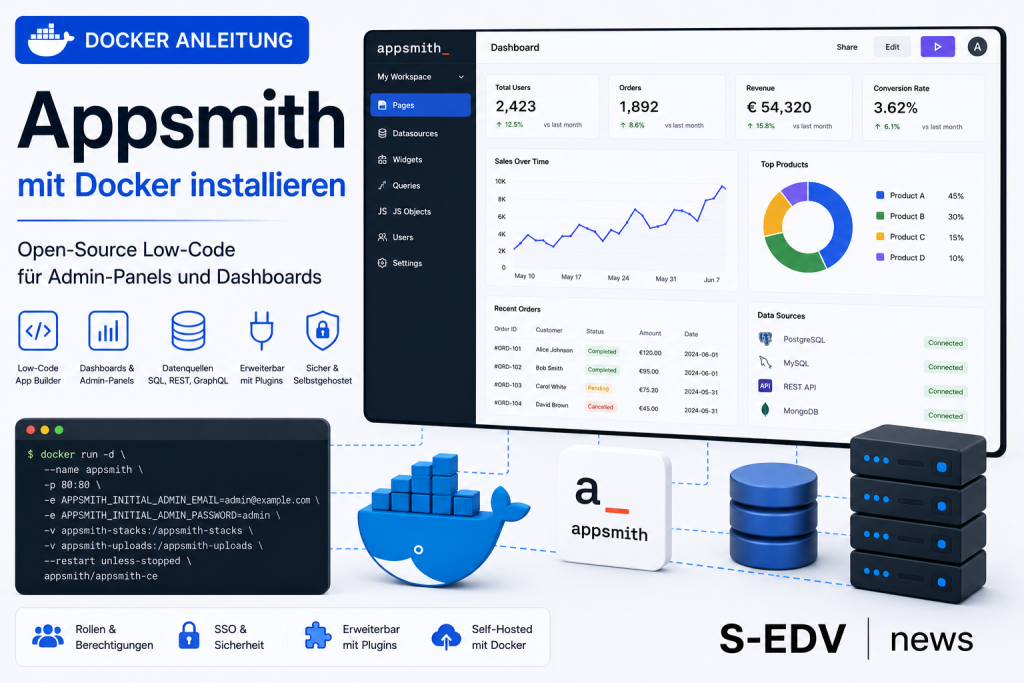
Interne Admin-Panels, CRUD-Oberflächen und Dashboards sind in jedem Unternehmen nötig – aber teuer in der Individualentwicklung. Appsmith löst dieses Problem als quelloffenes Low-Code-Framework: Du verbindest eine Datenquelle (PostgreSQL, MySQL, MongoDB, REST-API und 25+ weitere), ziehst Widgets per Drag-and-Drop auf eine Leinwand und hast in Minuten eine einsatzbereite interne Anwendung. Mit über 40.000 GitHub-Sternen und aktivem Release-Rhythmus ist Appsmith kein Experiment mehr, sondern eine reife Plattform für Ops-Teams und technisch versierte Nicht-Entwickler. Die Community Edition (Apache 2.0) ist vollständig kostenlos und Self-Hosted – kein Abo, keine Cloud-Abhängigkeit.
Voraussetzungen
- Docker Engine 20.10.7+ und Docker Compose v2 (Plugin) auf dem Host installiert – falls noch nicht geschehen, folge der Anleitung Docker und Docker Compose auf Linux installieren.
- Mindestens 8 GB RAM auf dem Host – Appsmith bündelt MongoDB, Redis und PostgreSQL intern; mit weniger RAM sterben diese Dienste still im Hintergrund.
- Mindestens 10 GB freier Speicher (Image ~1,3 GB, dazu Datenwachstum).
- Freier Port 80 (und optional 443) – läuft bereits ein Webserver, muss der externe Port geändert werden (z. B.
8080:80). - Internetverbindung für den initialen Image-Pull; ausgehende HTTPS-Verbindungen zu
cs.appsmith.comfür Update-Checks (nicht zwingend für den Betrieb). opensslauf dem Host für die Erzeugung sicherer Zufallswerte.
Schritt 1: Projektordner anlegen
Alle Dateien kommen in ein dediziertes Verzeichnis. Appsmith legt darin beim ersten Start automatisch den Unterordner stacks/ an, der sämtliche persistenten Daten enthält.
sudo mkdir -p /opt/appsmith
cd /opt/appsmith
Wer ohne root arbeitet, kann stattdessen ~/appsmith verwenden – das Prinzip ist identisch.
Verifizieren: ls -la /opt/appsmith zeigt ein leeres Verzeichnis mit korrektem Eigentümer. Fehler hier weisen auf fehlende Sudo-Rechte hin.
Schritt 2: Secrets erzeugen und .env anlegen
Die beiden Verschlüsselungsvariablen APPSMITH_ENCRYPTION_PASSWORD und APPSMITH_ENCRYPTION_SALT müssen vor dem ersten Start gesetzt sein. Einmal gesetzt, dürfen sie nie mehr geändert werden – eine nachträgliche Änderung macht alle gespeicherten Datasource-Zugangsdaten unlesbar. Erzeuge beide Werte jetzt mit openssl:
openssl rand -base64 32  # Ausgabe als APPSMITH_ENCRYPTION_PASSWORD verwenden
openssl rand -base64 32  # Ausgabe als APPSMITH_ENCRYPTION_SALT verwenden
Trage die generierten Werte in die .env-Datei ein:
# /opt/appsmith/.env
# PFLICHT: Verschlüsselungs-Keys – NIEMALS nach erstem Start ändern!
APPSMITH_ENCRYPTION_PASSWORD=hier_deinen_generierten_wert_eintragen
APPSMITH_ENCRYPTION_SALT=hier_deinen_anderen_generierten_wert_eintragen

# EMPFOHLEN: Basis-URL (kein abschließender Schrägstrich)
# Aktiviert Origin-Header-Validierung; wichtig für Passwort-Reset-E-Mails
# APPSMITH_BASE_URL=https://appsmith.example.com

# EMPFOHLEN: Instanz-Administrator (kommagetrennt)
# APPSMITH_ADMIN_EMAILS=admin@example.com

# OPTIONAL: Registrierung nach Einrichtung sperren
# APPSMITH_SIGNUP_DISABLED=true

# OPTIONAL: Externes MongoDB (empfohlen für Produktion, spart ~2 GB RAM)
# APPSMITH_DB_URL=mongodb://mongouser:mongopw@mongo:27017/appsmith

# OPTIONAL: Externes Redis
# APPSMITH_REDIS_URL=redis://redis:6379
Die Datei darf für andere Nutzer nicht lesbar sein:
chmod 600 /opt/appsmith/.envVerifizieren: cat /opt/appsmith/.env zeigt beide Encryption-Variablen mit echten Werten (keine Platzhalter). ls -la .env zeigt Berechtigungen -rw-------.
Schritt 3: compose.yaml erstellen
Eine schlanke, lauffähige Compose-Datei mit allen nötigen Einstellungen. Die Secrets kommen aus der .env-Datei im gleichen Verzeichnis.
services:
  appsmith:
    image: index.docker.io/appsmith/appsmith-ce:release
    container_name: appsmith
    ports:
      - "80:80"
      - "443:443"
    volumes:
      - ./stacks:/appsmith-stacks
    env_file:
      - .env
    restart: unless-stopped
Möchtest du die Enterprise Edition mit kostenlosem Plan und der Option, bezahlte Features später zu testen, ersetze das Image durch appsmith/appsmith-ee:release. Der Community-Funktionsumfang ist identisch, das Image ist mit ~1,9 GB etwas größer. Für eine Übersicht der wichtigsten Parameter:
| Parameter | Wert | Hinweis |
|---|---|---|
| Image (CE) | appsmith/appsmith-ce:release | Apache 2.0, 10 Mio.+ Pulls |
| Image (EE Free) | appsmith/appsmith-ee:release | Free-Plan, von Docker Hub empfohlen |
| Port HTTP | 80:80 | Pflicht; alternativ 8080:80 bei Konflikt |
| Port HTTPS | 443:443 | Optional, nur mit SSL-Konfiguration |
| Volume | ./stacks:/appsmith-stacks | Alle Daten – kritisch für Backup |
| Min. RAM | 8 GB | MongoDB + Redis + PostgreSQL intern |
| Image-Größe | ~1,3 GB (CE) | ~1,9 GB (EE) |
Verifizieren: docker compose config im Verzeichnis /opt/appsmith gibt die zusammengeführte Konfiguration ohne Fehler aus. Erscheint eine Fehlermeldung wie „yaml: line X: mapping values are not allowed", ist die Einrückung in der compose.yaml falsch.
Schritt 4: Container starten und Erst-Start abwarten
Starte Appsmith im Hintergrund und verfolge die Logs:
docker compose up -d
docker compose logs -f appsmith
Der erste Start dauert 3 bis 5 Minuten: MongoDB wird initialisiert, Schemata werden migriert, Assets werden vorbereitet. Ein vorzeitiger Browser-Aufruf liefert 502 Bad Gateway – das ist kein Fehler. Warte, bis im Log erscheint:
Started ServerApplication in ...
# oder
Appsmith is up
Mit Strg+C verlässt du den Log-Follow-Modus, ohne den Container zu stoppen.
Verifizieren:
docker compose psErwartete Ausgabe (Spalte STATUS zeigt Up):
NAME        IMAGE                                  STATUS
appsmith    appsmith/appsmith-ce:release           Up 5 minutes
Dann HTTP-Erreichbarkeit prüfen:
curl -I http://localhostErwartete Antwort: HTTP/1.1 200 OK oder HTTP/1.1 302 Found. Ein 000-Fehlercode bedeutet, der Container ist noch nicht bereit – etwas länger warten.
Schritt 5: Erst-Einrichtung im Browser
Öffne http://localhost (oder http://<server-ip> bei Remote-Host) im Browser. Beim allerersten Aufruf startet ein Setup-Assistent:
- Admin-Konto anlegen: E-Mail-Adresse und Passwort für den ersten Administrator eingeben. Wenn du
APPSMITH_ADMIN_EMAILSin der.envgesetzt hast, erhält dieses Konto automatisch Instanz-Admin-Rechte. - Organisation erstellen: Einen Namen für deine Appsmith-Organisation vergeben (z. B. Firmenname oder Projektname).
- Erste App erkunden: Appsmith bietet Starter-Templates für typische CRUD-Apps und Dashboards – eine gute Orientierung für den Einstieg.
Nach dem Login siehst du die Appsmith-Hauptoberfläche mit dem App-Builder. Von hier aus kannst du Datenquellen verbinden (PostgreSQL, MySQL, MongoDB, REST-API, Google Sheets u. v. m.) und deine erste interne App per Drag-and-Drop aufbauen.
Verifizieren: Der Browser zeigt die Appsmith-Anmeldeseite oder direkt den Setup-Assistenten. Eine Fehlerseite mit „This site can't be reached" bedeutet, der Container ist noch nicht fertig – Log erneut prüfen: docker compose logs appsmith | tail -50.
Schritt 6: Reverse Proxy und HTTPS einrichten (optional)
Für den Produktivbetrieb empfiehlt sich ein Reverse Proxy vor Appsmith, damit du HTTPS mit einem echten Zertifikat nutzen kannst. Ändere dazu den externen Port in der compose.yaml auf einen freien Port (z. B. 8080:80), damit kein Konflikt mit dem Proxy entsteht, und setze APPSMITH_BASE_URL in der .env auf deine öffentliche URL.
Für die Proxy-Einrichtung empfehle ich die Anleitungen Traefik als Docker-Reverse-Proxy mit automatischem HTTPS oder Nginx Proxy Manager – beide funktionieren ohne Anpassung am Appsmith-Container.
Nach jeder Änderung an der compose.yaml (z. B. Port oder Umgebungsvariablen) Container neu erstellen:
docker compose up -dÄnderungen in stacks/configuration/docker.env (die Appsmith nach dem ersten Start anlegt) erfordern nur einen Neustart:
docker compose restart appsmithVerifizieren: docker compose ps zeigt den Container wieder als Up. Ein Aufruf der konfigurierten URL liefert die Appsmith-Oberfläche über HTTPS.
Schritt 7: Updates und Backup
Appsmith veröffentlicht regelmäßig neue Releases. Das Update-Verfahren ist unkompliziert:
cd /opt/appsmith
docker compose pull
docker compose up -d
Der Container wird mit dem neuen Image neu erstellt; alle Daten in ./stacks bleiben erhalten. Nach dem Update alte Images entfernen:
docker image prune -fFür das Backup genügt es, das gesamte ./stacks-Verzeichnis zu sichern – es enthält alle Daten, Konfigurationen, Zertifikate und Datenbankdateien:
tar -czf appsmith-backup-$(date +%Y%m%d).tar.gz /opt/appsmith/stacksUnbedingt auch die .env-Datei mit den Encryption-Keys separat sichern – ohne diese sind Backup-Daten wertlos. Für eine strukturierte Backup-Strategie mit Offsite-Kopie lies 3-2-1-Backup-Strategie umsetzen.
Verifizieren: Nach docker compose up -d zeigt docker compose ps den Container als Up. docker compose logs appsmith | tail -20 darf keine BeanCreationException oder MongoDB connection failed-Meldungen enthalten.
Troubleshooting / Typische Fehler
- Container startet, aber Browser zeigt 502 Bad Gateway: Appsmith ist noch nicht vollständig initialisiert. Der erste Start dauert bis zu 5 Minuten. Log beobachten:
docker compose logs -f appsmith– warten bis „Started ServerApplication" erscheint. - BeanCreationException beim Start / Datasource-Credentials unlesbar: Ursache:
APPSMITH_ENCRYPTION_PASSWORDoderAPPSMITH_ENCRYPTION_SALTwurden nach dem ersten Start geändert. Lösung: Die alten Werte wiederherstellen oder Neuinstallation (./stackslöschen,.envmit neuen Werten anlegen). - bind: address already in use (Port 80): Ein anderer Dienst belegt Port 80. Lösung: Externen Port in der compose.yaml ändern:
"8080:80". - Container startet und stoppt immer wieder (OOM): Zu wenig RAM. Diagnose:
docker compose logs appsmith | grep -i 'killed\|oom\|out of memory'. Lösung: Mehr RAM bereitstellen oder externes MongoDB viaAPPSMITH_DB_URLeinbinden. - Berechtigungsfehler auf Linux (MongoDB kann nicht schreiben): Das
./stacks-Verzeichnis hat falsche Eigentümer. Lösung:sudo chown -R 1000:1000 /opt/appsmith/stacksund Container neu starten. - Watchtower exec format error auf ARM64: Das
:latest-dev-Tag von Watchtower ist auf ARM64 inkompatibel. Lösung: Watchtower-Image aufcontainrrr/watchtower(ohne Tag) ändern. - Passwort-Reset-E-Mails enthalten falsche Links:
APPSMITH_BASE_URList nicht gesetzt. Den vollständigen URL in der.enveintragen und Container neu erstellen. - no space left on device nach Updates: Alte Docker-Images belegen Speicher. Bereinigen mit
docker system prune -a(entfernt alle ungenutzten Images auf dem Host).
Häufige Fragen
Brauche ich eine separate Datenbank als eigenen Container?
Nein – für den Einstieg nicht. Appsmith bündelt MongoDB, Redis und PostgreSQL im selben Container; alle Daten landen im ./stacks-Volume. Für den Produktivbetrieb mit hoher Last empfiehlt Appsmith, ein externes MongoDB über APPSMITH_DB_URL einzubinden. Das reduziert den RAM-Bedarf erheblich und ermöglicht unabhängige Datenbankbackups, ist aber kein Pflichtschritt für KMU-Deployments.
Was ist der Unterschied zwischen appsmith-ce und appsmith-ee?
appsmith-ce ist die vollständige Open-Source-Community-Edition (Apache 2.0). appsmith-ee ist die Enterprise-Edition mit einem dauerhaft kostenlosen Plan, der identischen Funktionsumfang bietet, plus der Möglichkeit, bezahlte Enterprise-Features (Audit-Logs, SSO, benutzerdefiniertes Branding) per Lizenzschlüssel zu aktivieren. Docker Hub empfiehlt appsmith-ee auch für Community-Nutzer, weil der Wechsel auf bezahlte Features später ohne Datenmigration möglich ist.
Kann ich einen bestimmten Versions-Tag statt „release" verwenden?
Ja. Das Tag release zeigt stets auf den aktuellen stabilen Build. Für reproduzierbare, versionsfeste Deployments (z. B. in CI/CD-Pipelines) empfehlen sich konkrete Tags wie v1.98. Alle verfügbaren Tags findest du auf der Appsmith-Releases-Seite auf GitHub. Nach einem Versions-Wechsel immer docker compose up -d ausführen, damit der Container neu erstellt wird.
Wie erkenne ich, dass Appsmith nach dem Start wirklich bereit ist?
Zuverlässigstes Signal: docker compose logs -f appsmith beobachten und auf die Zeile „Started ServerApplication" warten. Ein HTTP-200 oder -302 von curl -I http://localhost bestätigt die Bereitschaft anschließend auch von außen.
Wie sichere ich die Installation vollständig?
Das gesamte ./stacks-Verzeichnis enthält alle Daten: eingebettete Datenbankdateien, Konfiguration (inkl. docker.env), SSL-Zertifikate und Backups. Ein tar -czf appsmith-backup.tar.gz /opt/appsmith/stacks genügt für ein vollständiges Backup. Dazu unbedingt die .env-Datei mit den Encryption-Keys separat sichern – ohne diese sind die Backup-Daten unbrauchbar.
Kann ich Appsmith hinter Traefik oder Nginx Proxy Manager betreiben?
Ja, problemlos. Den externen Port auf einen freien Port ändern (z. B. "8080:80"), den Proxy auf diesen Port leiten und APPSMITH_BASE_URL auf die öffentliche HTTPS-URL setzen. Damit funktionieren Passwort-Reset-E-Mails und Origin-Header-Validierung korrekt. Als ähnlich aufgebautes Low-Code-Beispiel hinter einem Proxy ist auch die Anleitung ToolJet mit Docker installieren lesenswert.
Fazit
Appsmith ist eine ausgereifte Wahl für Teams, die interne Admin-Panels und Dashboards schnell bauen wollen, ohne eine eigene Frontend-Entwicklung zu beauftragen. Der Single-Container-Ansatz mit eingebetteten Diensten macht den Einstieg einfach; für Produktion ist der Umstieg auf externes MongoDB empfehlenswert. Die zwei unveränderlichen Encryption-Keys sind der kritische Punkt: Wer sie vor dem ersten Start setzt und sicher aufbewahrt, hat keine bösen Überraschungen. Mit 40.000 GitHub-Sternen, aktivem Entwicklungsrhythmus und neuen KI-Agenten-Funktionen (seit 2025) ist Appsmith eine der stabilsten Open-Source-Optionen im Low-Code-Umfeld – und spart KMU im Vergleich zur Individualentwicklung erhebliche Kosten.
Weiterführende Anleitungen und Quellen
- Docker und Docker Compose auf Linux installieren – die Self-Hosting-Grundlage
- Traefik als Docker-Reverse-Proxy mit automatischem HTTPS einrichten
- 3-2-1-Backup-Strategie umsetzen: Anleitung mit Restic, USB-Disk und S3-Cloud
- ToolJet mit Docker installieren: Open-Source Low-Code-Alternative
- NocoDB auf dem Synology NAS installieren: Airtable-Alternative auf eigener Datenbank
Offizielle Quellen: Appsmith Docker-Installationsanleitung · Appsmith Environment Variables Referenz · Appsmith CE auf Docker Hub