Activepieces mit Docker Compose: Zapier-Alternative selbst hosten
Activepieces automatisiert Abläufe zwischen Webanwendungen wie Zapier, läuft aber auf dem eigenen Server. Die Anleitung zeigt Installation mit Docker Compose, Admin-Konto, einen Webhook-Flow mit curl, Nginx mit WebSockets, Backup und Restore der Datenbank sowie Updates und typische Fehler.
Geprüft am 10.10.2026 · für Activepieces 0.92.2, pgvector PostgreSQL 0.8.0-pg14, Redis 7.0.7
Mit KI erstellt – redaktionelle Prüfung ausstehend
WerbelinksMit * markierte Links sind Werbelinks: Bei einem Kauf erhalten wir eine Provision, der Preis bleibt gleich. Als Amazon-Partner verdiene ich an qualifizierten Verkäufen. Mehr dazu
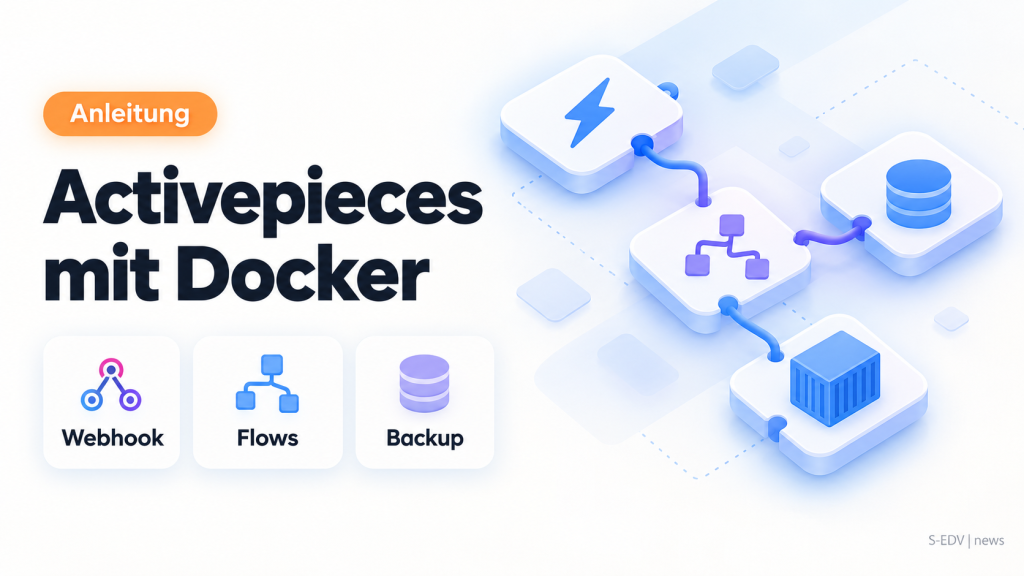
Activepieces verbindet Webanwendungen, Formulare und interne Systeme zu automatischen Abläufen, ähnlich wie Zapier oder Make, läuft aber auf Ihrem eigenen Server. Für KMU heißt das: Kundendaten bleiben im eigenen Haus. Diese Anleitung installiert Activepieces 0.92.2 mit Docker Compose, PostgreSQL und Redis, baut einen ersten Flow mit Webhook-Auslöser, löst ihn per curl aus und zeigt Backup, Restore, Reverse Proxy und Updates.
Voraussetzungen
Die Projektdoku nennt mindestens 2 vCPU und 4 GB RAM. Direkt nach dem Start belegte der Stack im Test rund 1 GB: App 636 MiB, Worker 273 MiB, PostgreSQL 68 MiB, Redis 4 MiB. Laufende Flows kommen hinzu; für Produktion rechnet die Doku mit 0,5 vCPU und 1 GB je gleichzeitig laufendem Flow.
- Linux-Server mit Docker Engine und Docker Compose v2, mindestens 2 CPU-Kerne und 4 GB RAM.
- x86_64 oder ARM64: Das Image
ghcr.io/activepieces/activepieces:0.92.2gibt es fürlinux/amd64undlinux/arm64. - Rund 2 GB Platz für Images sowie Platz für die Datenbank. Sie war schon leer 257 MB groß, davon 244 MB Metadaten der mitgelieferten Bausteine (Pieces).
- Ein DNS-Name wie
automation.example.demit TLS-Zertifikat, wenn externe Dienste Webhooks senden sollen. - Ausgehender Internetzugang, denn Bausteine werden bei der ersten Nutzung nachgeladen.
Nutzen, Lizenz und Grenzen
Activepieces bringt einen grafischen Flow-Editor, fertige Bausteine für gängige Dienste, Code-Schritte, Webhooks, Zeitpläne und KI-Schritte. Im Vergleich zu n8n ist der Editor einfacher und eher für Fachabteilungen gedacht; Windmill zielt stärker auf Entwickler mit Skripten.
Zur Lizenz: Der Code steht unter MIT, ausgenommen die Verzeichnisse packages/ee/ und packages/server/api/src/app/ee. Diese fallen unter eine eigene Enterprise-Lizenz, die den Produktivbetrieb nur mit gültigem Abonnement erlaubt. Ohne AP_EDITION startet die Community Edition, die Schnittstelle /api/v1/flags meldete im Test "EDITION":"ce". Im Admin-Bereich tragen SSO, Geheimmanager, Audit-Protokolle, API-Schlüssel, Embedding und Worker-Gruppen den Hinweis Requires a plan upgrade.
Schritt 1: Projektordner, compose.yaml und .env anlegen
Die Vorlage basiert auf der docker-compose.yml zum Tag 0.92.2 und dem offiziellen Installationsskript. Geändert: keine festen container_name (Kollisionsgefahr), Healthchecks für PostgreSQL und Redis, ein Worker statt replicas: 5.
mkdir -p /opt/activepieces && cd /opt/activepiecesservices:
app:
image: ghcr.io/activepieces/activepieces:${AP_VERSION}
restart: unless-stopped
ports:
- "${AP_HOST_PORT}:80"
depends_on:
postgres:
condition: service_healthy
redis:
condition: service_healthy
env_file: .env
environment:
- AP_CONTAINER_TYPE=APP
volumes:
- ./cache:/usr/src/app/cache
networks:
- activepieces
worker:
image: ghcr.io/activepieces/activepieces:${AP_VERSION}
restart: unless-stopped
depends_on:
- app
env_file: .env
environment:
- AP_CONTAINER_TYPE=WORKER
# Der Worker erreicht die App im Docker-Netz, nicht über die öffentliche URL
- AP_FRONTEND_URL=http://app
volumes:
- ./cache:/usr/src/app/cache
networks:
- activepieces
postgres:
image: pgvector/pgvector:0.8.0-pg14
restart: unless-stopped
environment:
- POSTGRES_DB=${AP_POSTGRES_DATABASE}
- POSTGRES_USER=${AP_POSTGRES_USERNAME}
- POSTGRES_PASSWORD=${AP_POSTGRES_PASSWORD}
volumes:
- postgres_data:/var/lib/postgresql/data
healthcheck:
test: ["CMD-SHELL", "pg_isready -U ${AP_POSTGRES_USERNAME} -d ${AP_POSTGRES_DATABASE}"]
interval: 10s
timeout: 5s
retries: 5
networks:
- activepieces
redis:
image: redis:7.0.7
restart: unless-stopped
volumes:
- redis_data:/data
healthcheck:
test: ["CMD", "redis-cli", "ping"]
interval: 10s
timeout: 5s
retries: 5
networks:
- activepieces
volumes:
postgres_data:
redis_data:
networks:
activepieces:Die .env liegt im selben Ordner. Erzeugen Sie die Geheimnisse und tragen Sie sie ein:
openssl rand -hex 64   # AP_API_KEY
openssl rand -hex 16   # AP_ENCRYPTION_KEY (genau 32 Zeichen)
openssl rand -hex 32   # AP_JWT_SECRET
openssl rand -hex 32   # AP_POSTGRES_PASSWORD
chmod 600 .env
AP_VERSION=0.92.2
AP_HOST_PORT=8080
AP_ENVIRONMENT=prod
AP_FRONTEND_URL=https://automation.example.de
AP_EXECUTION_MODE=SANDBOX_CODE_ONLY
AP_ENGINE_EXECUTABLE_PATH=dist/packages/engine/main.js
# Geheimnisse mit openssl erzeugen, siehe unten
AP_API_KEY=ERSETZEN_openssl_rand_hex_64
AP_ENCRYPTION_KEY=ERSETZEN_openssl_rand_hex_16
AP_JWT_SECRET=ERSETZEN_openssl_rand_hex_32
AP_POSTGRES_HOST=postgres
AP_POSTGRES_PORT=5432
AP_POSTGRES_DATABASE=activepieces
AP_POSTGRES_USERNAME=postgres
AP_POSTGRES_PASSWORD=ERSETZEN_openssl_rand_hex_32
AP_REDIS_HOST=redis
AP_REDIS_PORT=6379
AP_WEBHOOK_TIMEOUT_SECONDS=30
AP_FLOW_TIMEOUT_SECONDS=600
AP_TELEMETRY_ENABLED=falseAP_HOST_PORT ist der Port auf dem Host. Setzen Sie nicht AP_PORT, das ist der Port im Container. AP_EXECUTION_MODE=SANDBOX_CODE_ONLY isoliert Code-Schritte; die Vorlage .env.example enthält UNSANDBOXED, was nur in der Community Edition startet.
Verifizieren: docker compose config --quiet läuft ohne Ausgabe durch, und grep -E '^AP_(ENCRYPTION_KEY|JWT_SECRET|POSTGRES_PASSWORD)=.+' .env liefert drei Zeilen.
Schritt 2: Stack starten und Healthchecks prüfen
docker compose up -d
docker compose ps
curl -s http://localhost:8080/api/v1/health
Beim ersten Start legt die App das Schema per Migration an. Das Image bringt einen eigenen Healthcheck auf /api/v1/health mit. Im Log des Workers stehen anfangs einige Zeilen Socket.IO connection error, bis die App bereit ist; nach rund 16 Sekunden folgte Connected to API server via Socket.IO.
Verifizieren: Alle vier Dienste stehen auf Up (healthy), die Health-Abfrage liefert {"status":"Healthy"}, und docker compose logs worker | grep -i socket endet mit Connected to API server via Socket.IO.
Schritt 3: Admin-Konto anlegen und Registrierung prüfen
Öffnen Sie die URL aus AP_FRONTEND_URL und registrieren Sie sich. Ein Standardkonto gibt es nicht: Das erste Konto wird Plattform-Admin. Danach ist die Registrierung geschlossen; ein zweiter Versuch ohne Einladung endete im Test mit HTTP 403 und INVITATION_ONLY_SIGN_UP, User is not invited to the platform. Legen Sie das Admin-Konto deshalb sofort nach dem Start an, bevor die Instanz öffentlich erreichbar ist. Weitere Personen laden Sie unter Plattform-Admin, Benutzer ein.
Unter Plattform-Admin, Operations, Arbeiter prüfen Sie, ob der Worker verbunden ist.
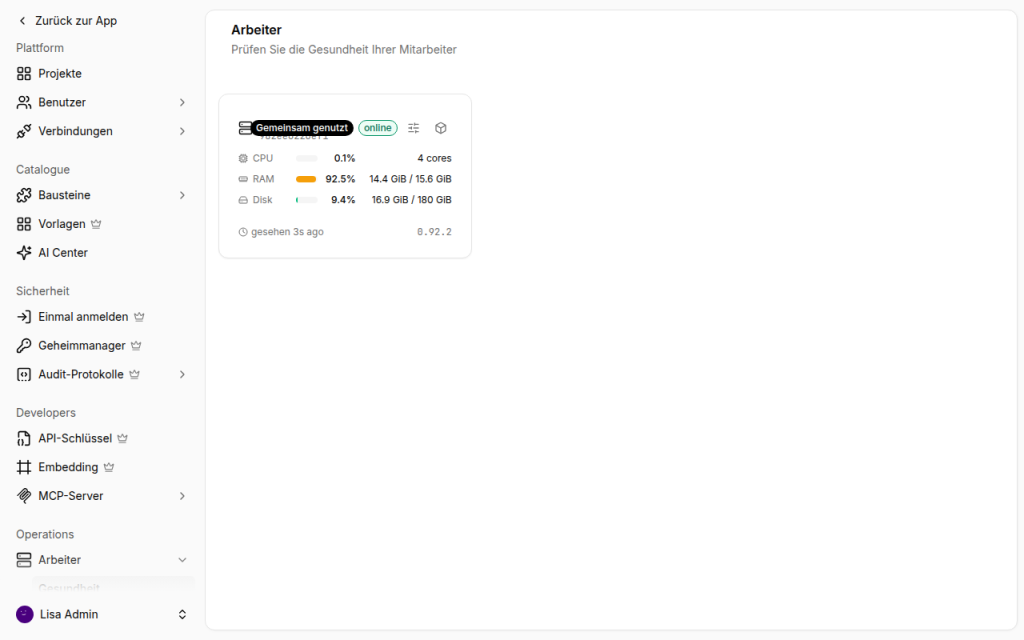
Verifizieren: Die Seite Arbeiter zeigt mindestens einen Eintrag mit dem Status online und der Version 0.92.2. Ist die Liste leer, lesen Sie den Abschnitt Troubleshooting.
Schritt 4: Ersten Flow mit Webhook bauen
Als Beispiel nimmt ein Flow eine JSON-Anfrage entgegen, baut daraus eine Antwort und sendet sie direkt zurück.
- Automatisierungen, Neu erstellen, als Auslöser Webhook, Catch Webhook wählen, Authentifizierung zunächst Keine.
- Schritt Code hinzufügen. Unter Eingaben den Schlüssel
kundeanlegen und per Data Selector das Feldbody.kundedes Auslösers wählen. - Schritt Webhook, Return Response mit Typ JSON, Ausführung Stop und dem Ergebnis des Code-Schritts als Body ergänzen.
- Oben rechts veröffentlichen. Der Schalter neben dem Flow-Namen steht danach auf aktiv.
export const code = async (inputs) => {
  return { gruss: "Hallo " + inputs.kunde, zeit: new Date().toISOString() };
};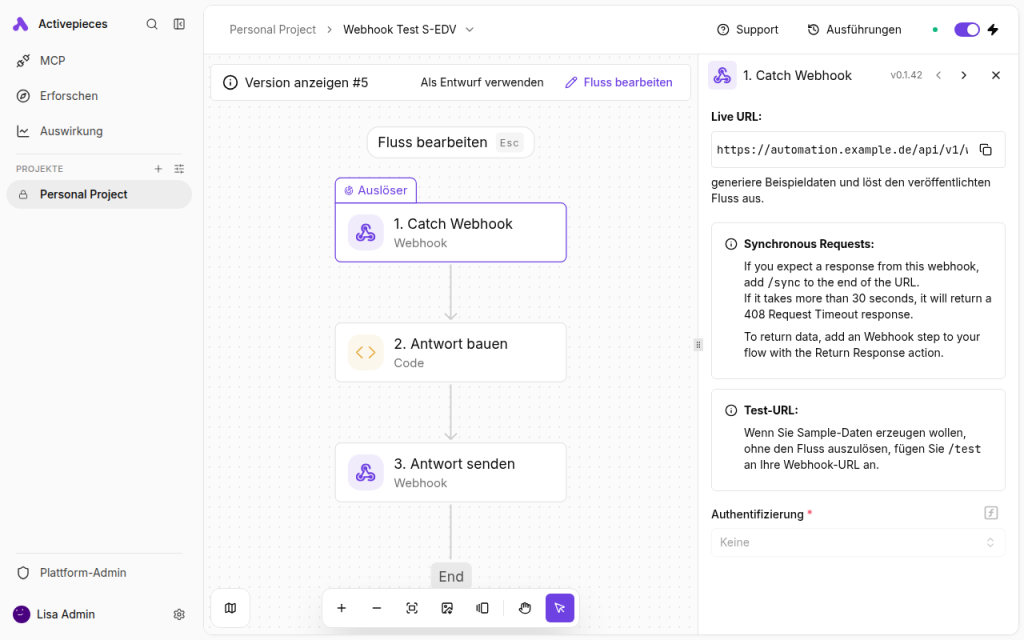
Verifizieren: Der Flow trägt in der Liste Automatisierungen den Status aktiv, und der Auslöser zeigt eine Live-URL mit Ihrer Domain und der Flow-ID.
Schritt 5: Flow per curl auslösen
Die Live-URL hat die Form /api/v1/webhooks/<Flow-ID>. Mit angehängtem /sync wartet der Aufruf auf die Antwort des Flows:
FLOW=CJgyR172mGDXkQkUKLh38   # Flow-ID aus der Live-URL
curl -s -X POST -H 'Content-Type: application/json' \
  -d '{"kunde":"Muster GmbH"}' \
  https://automation.example.de/api/v1/webhooks/$FLOW/sync
# {"gruss":"Hallo Muster GmbH","zeit":"2026-10-10T00:21:29.989Z"}
Ohne /sync antwortet Activepieces sofort mit HTTP 200 und {} und arbeitet den Flow im Hintergrund ab. Die Statuscodes im Test sind für Skripte wichtig:
/syncohne Schritt Return Response: HTTP 408.- Deaktivierter Flow: HTTP 404 mit leerem JSON.
- Unbekannte, formal gültige Flow-ID: HTTP 410.
- Flow-ID im falschen Format: HTTP 400,
params/flowId Invalid string.
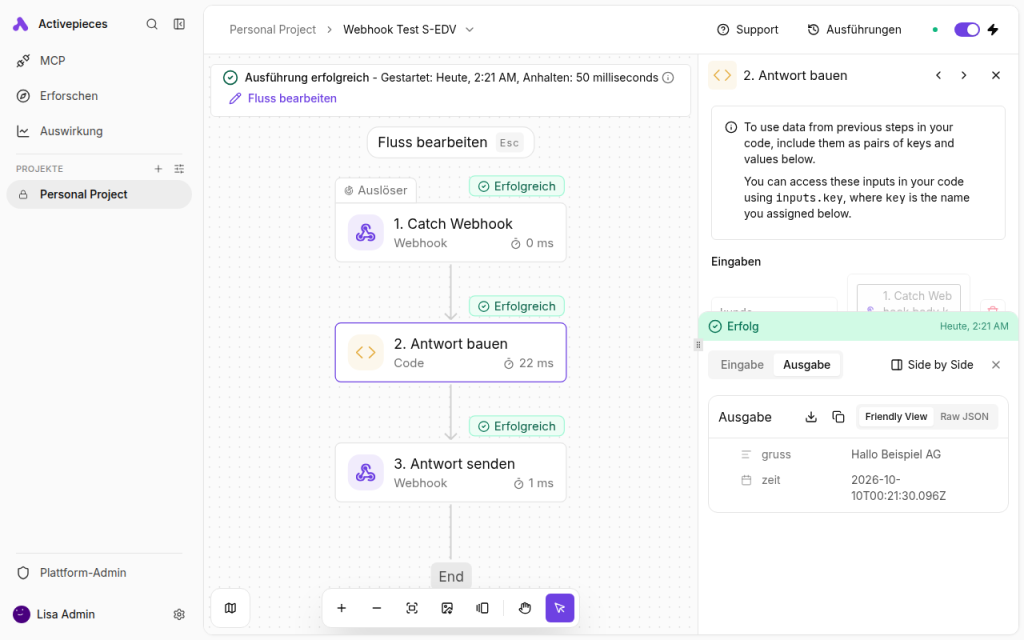
Verifizieren: Unter Ausführungen erscheint je Aufruf ein Eintrag mit Succeeded; ein Klick zeigt Eingabe und Ausgabe jedes Schritts.
Schritt 6: Reverse Proxy mit TLS
Der Editor nutzt WebSockets unter /api/socket.io. Ohne Upgrade-Header funktionieren Test-Schaltflächen und Live-Anzeigen nicht. Eine passende Nginx-Konfiguration:
map $http_upgrade $connection_upgrade {
    default upgrade;
    ''      close;
}
server {
    listen 443 ssl;
    http2 on;
    server_name automation.example.de;
    ssl_certificate     /etc/ssl/automation/fullchain.pem;
    ssl_certificate_key /etc/ssl/automation/privkey.pem;
    client_max_body_size 25m;

    location / {
        proxy_pass http://127.0.0.1:8080;
        proxy_http_version 1.1;
        proxy_set_header Upgrade $http_upgrade;
        proxy_set_header Connection $connection_upgrade;
        proxy_set_header Host $host;
        proxy_set_header X-Forwarded-For $proxy_add_x_forwarded_for;
        proxy_set_header X-Forwarded-Proto $scheme;
        proxy_read_timeout 300s;
    }
}
Setzen Sie AP_FRONTEND_URL auf die HTTPS-Adresse und starten Sie mit docker compose up -d neu. Binden Sie den Port danach mit "127.0.0.1:${AP_HOST_PORT}:80" nur an localhost. Wichtig: Der Server muss diese Adresse selbst auflösen und erreichen können, auch hinter NAT. Wer Caddy bevorzugt, findet die Unterschiede im Vergleich Caddy, Nginx und Traefik.
Verifizieren: curl -s https://automation.example.de/api/v1/health liefert Healthy, und ein WebSocket-Handshake auf /api/socket.io/?EIO=4&transport=websocket mit Upgrade-Headern antwortet mit HTTP 101.
Schritt 7: Backup und Restore
Flows, Ausführungen und verschlüsselte Verbindungen liegen im Volume postgres_data, nicht im Projektordner. ./cache enthält nur nachladbare Bausteine. Ohne AP_ENCRYPTION_KEY lassen sich gespeicherte Zugangsdaten auch aus einem vollständigen Dump nicht entschlüsseln, deshalb gehört die .env immer dazu.
cd /opt/activepieces && mkdir -p backup
docker compose exec -T postgres pg_dump -U postgres -d activepieces -Fc \
  > backup/activepieces-$(date +%F).dump
cp .env backup/env-$(date +%F).bak
chmod 600 backup/*
Der Dump war 107 MB groß. Für den Restore stoppen Sie App und Worker, sonst blockieren offene Verbindungen DROP DATABASE:
docker compose stop app worker
docker compose exec -T postgres psql -U postgres -d postgres \
  -c "DROP DATABASE activepieces;" -c "CREATE DATABASE activepieces;"
docker compose exec -T postgres pg_restore -U postgres -d activepieces \
  --no-owner --exit-on-error < backup/activepieces-2026-10-10.dump
docker compose start app worker
Im Test wurde die Datenbank gelöscht und neu angelegt, sie enthielt danach keine Tabellen. pg_restore endete mit Exit-Code 0, alle sieben Ausführungen waren wieder da, und derselbe Webhook antwortete mit {"gruss":"Hallo Nach Restore GmbH"}.
Verifizieren: docker compose exec -T postgres psql -U postgres -d activepieces -tAc "select count(*) from flow" zeigt dieselbe Zahl wie vor dem Backup, und ein Webhook-Aufruf liefert wieder die erwartete Antwort.
Schritt 8: Updates und Rollback
Lesen Sie vor jedem Update die Breaking Changes. Version 0.92.0 hat etwa die Abrechnung von KI-Schritten umgestellt. Dann:
cd /opt/activepieces
docker compose exec -T postgres pg_dump -U postgres -d activepieces -Fc \
  > backup/vor-update-$(date +%F).dump
sed -i 's/^AP_VERSION=.*/AP_VERSION=0.92.3/' .env   # Zielversion aus den Releases
docker compose pull && docker compose up -d
Die App migriert beim Start die Datenbank. Für ein Rollback tragen Sie die alte Version ein und spielen den Dump wie in Schritt 7 zurück.
Verifizieren: curl -s http://localhost:8080/api/v1/flags | grep -o '"CURRENT_VERSION":"[^"]*"' zeigt die neue Version, und die Seite Arbeiter nennt dieselbe Nummer.
Troubleshooting
Flow lässt sich nicht veröffentlichen, Fehler fetch failed. Die API meldete TRIGGER_UPDATE_STATUS mit "standardError":"fetch failed", im Worker-Log stand [pieceInstaller] Skipping pieces whose bundle download failed after retries. Ursache: Der Worker lädt Bausteine über die Adresse aus AP_FRONTEND_URL, die der Server selbst nicht erreichte. Abhilfe: DNS und Hairpin-NAT prüfen oder die Domain per extra_hosts auf die interne Proxy-Adresse zeigen lassen.
App startet nicht, Execution mode UNSANDBOXED is no longer supported in this edition. Tritt auf, sobald AP_EDITION=ee gesetzt ist. Stellen Sie auf SANDBOX_CODE_ONLY um.
AP_ENCRYPTION_KEY is missing or invalid. Der Schlüssel fehlt oder hat nicht genau 32 Hex-Zeichen. Der Container läuft dann in einer Neustartschleife. Erzeugen Sie ihn mit openssl rand -hex 16; bei bestehender Datenbank muss es der alte Schlüssel sein.
Seite Arbeiter leer. Der Worker hat die öffentliche URL statt http://app erhalten. Prüfen Sie den Override im worker-Dienst und docker compose logs worker | grep -i socket.
Code-Schritt erhält leere Werte. Wer Flows als JSON importiert oder per API baut: Im Test lieferte der Ausdruck {{trigger.body.kunde}} ohne Fehlermeldung einen leeren String, {{trigger.output.body.kunde}} dagegen den Wert. Nutzen Sie im Editor den Data Selector.
Häufige Fragen
Brauche ich Redis und mehrere Worker?
Redis ist die Warteschlange und Pflicht. Für mehr parallele Flows erhöhen Sie deploy.replicas beim worker.
Wie sichere ich Webhooks ab?
Der Auslöser Catch Webhook kennt die Authentifizierung Basic Auth, Header Auth und HMAC-Signatur. Ohne Einstellung kann jeder, der die URL kennt, den Flow starten. Wählen Sie für produktive Flows mindestens Header Auth.
Ist das Installationsskript eine Alternative?
Ja. curl -fsSL https://get.activepieces.com | sh erzeugt Compose-Datei und .env automatisch, setzt aber AP_EDITION=ee. Mit dem manuellen Weg sehen Sie jede Datei vor dem Start.
Activepieces entfernen
Warnung: down -v löscht das Volume postgres_data und damit alle Flows, Ausführungen und gespeicherten Zugangsdaten unwiderruflich. Sichern Sie vorher wie in Schritt 7.
cd /opt/activepieces
docker compose down        # Container weg, Daten bleiben
docker compose down -v     # zusätzlich alle Volumes löschen
rm -rf /opt/activepieces
Fazit
Activepieces läuft mit vier Containern zuverlässig und ist nach wenigen Minuten bereit. Im Test funktionierten Webhook-Flow, Antwort per /sync, Registrierungssperre sowie Backup und Restore auf Anhieb. Die Stolpersteine liegen in der Konfiguration: AP_FRONTEND_URL muss vom Server erreichbar sein, der Worker braucht http://app, und ohne AP_ENCRYPTION_KEY ist jedes Backup nur die halbe Sicherung.
| Eckdaten | Wert |
|---|---|
| Version | 0.92.2 (Release vom 07.10.2026) |
| Image | ghcr.io/activepieces/activepieces:0.92.2 (amd64, arm64) |
| Weitere Images | pgvector/pgvector:0.8.0-pg14, redis:7.0.7 |
| Port | 8080 auf dem Host, 80 im Container |
| Daten | Volume postgres_data, Cache ./cache |
| Wichtige Variablen | AP_FRONTEND_URL, AP_ENCRYPTION_KEY, AP_JWT_SECRET, AP_EXECUTION_MODE |
| Healthcheck | /api/v1/health, im Image enthalten |
| Lizenz | MIT, Enterprise-Verzeichnisse unter eigener Lizenz |
Weiterführende Anleitungen und Quellen
- n8n mit Docker selbst hosten: KI-Workflows
- Windmill mit Docker: Workflows und APIs selbst hosten
- Caddy als Reverse Proxy im Vergleich zu Nginx und Traefik
- Activepieces-Doku: Installation mit Docker Compose
- Activepieces-Doku: Umgebungsvariablen
- Activepieces-Doku: HTTPS mit Nginx
- Activepieces-Doku: Produktivbetrieb und Dimensionierung
- Release-Hinweise zu Activepieces 0.92.2 auf GitHub
- Lizenzdatei des Activepieces-Repositorys