Phoscon einrichten: Zigbee-Server mit deCONZ in Docker installieren – ausführliche Anleitung
Mit Phoscon und deCONZ lässt sich ein eigenständiger Zigbee-Server auf nahezu jeder Linux-Hardware aufsetzen – vom Raspberry Pi bis zum Mini-PC. Diese Anleitung führt durch die Docker-Installation mit ConBee II, das Pairing der ersten Lampe und die REST-API für Home Assistant.
Geprüft am 04.10.2026 · für deconz 2.33.2
WerbelinksMit * markierte Links sind Werbelinks: Bei einem Kauf erhalten wir eine Provision, der Preis bleibt gleich. Als Amazon-Partner verdiene ich an qualifizierten Verkäufen. Mehr dazu
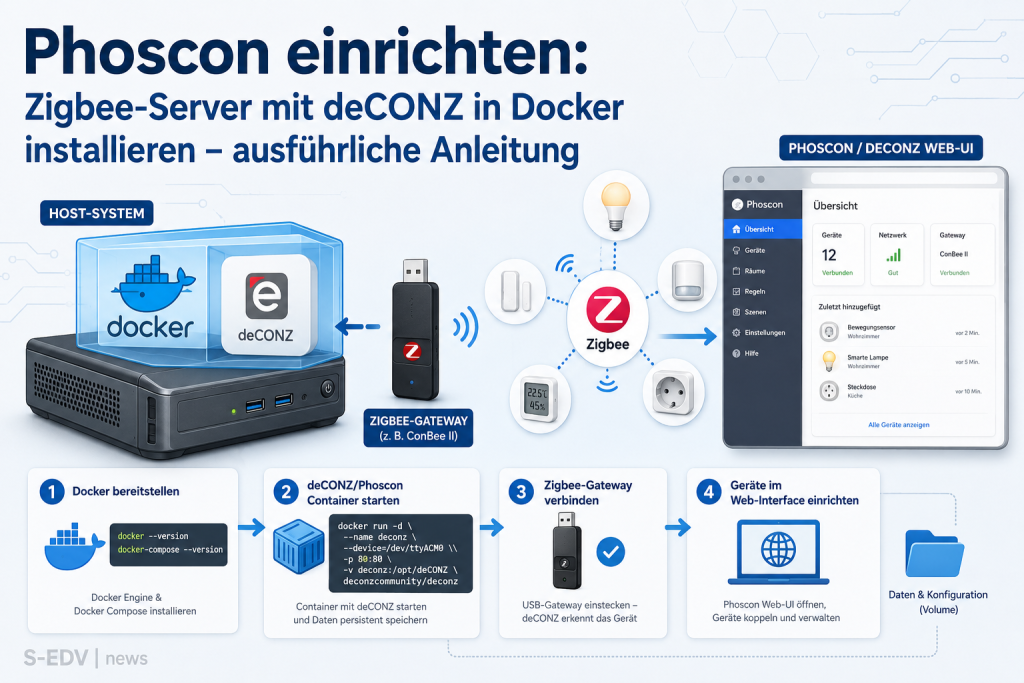
Smart-Home-Geräte mit dem Zigbee-Funkstandard – Lampen von IKEA Tradfri, Hue, Innr, Sensoren von Aqara, Bewegungsmelder von Philips – brauchen einen Zigbee-Coordinator, der das Funknetz aufspannt und die Geräte zentral verwaltet. deCONZ von dresden elektronik ist eine der bekanntesten Open-Source-Lösungen dafür, Phoscon ist die zugehörige Weboberfläche. Diese Anleitung zeigt Schritt für Schritt, wie sich deCONZ als Docker-Container auf einem Linux-Server, Raspberry Pi oder Mini-PC einrichten lässt – und wie das erste Zigbee-Gerät angemeldet wird.
Was ist deCONZ und was ist Phoscon?
deCONZ ist die Server-Software, die mit dem Zigbee-Coordinator-Stick kommuniziert, das Funknetz verwaltet und eine REST- sowie WebSocket-API bereitstellt. Phoscon ist die mitgelieferte Web-App, mit der sich Geräte anmelden, Räume anlegen und Szenen bauen lassen. Wer Home Assistant, ioBroker oder Node-RED einsetzt, nutzt typischerweise deCONZ im Hintergrund und steuert die Geräte aus der Smart-Home-Zentrale heraus – Phoscon dient dann nur noch zum Pairing und zur Diagnose.
Hardware-Voraussetzungen
Zigbee-Coordinator
deCONZ funktioniert ausschließlich mit Hardware von dresden elektronik:
- ConBee II (USB-Stick): der Klassiker, sehr stabil und weiterhin von deCONZ unterstützt.
- ConBee III (USB-Stick): die aktuelle Generation mit Silicon-Labs-Chip EFR32MG21, Zigbee 3.0 und optionaler Thread-Firmware. Im Docker-Container braucht er die Einstellung
DECONZ_BAUDRATE=115200(siehe Schritt 4). - RaspBee II (Raspberry-Pi-HAT) – Aufsteckmodul für den Raspi, spart einen USB-Port, braucht aber einen freien GPIO-Header.
USB-Verlängerungskabel (nicht optional!)
USB-3.0-Ports erzeugen elektromagnetische Störungen genau im Zigbee-Frequenzband (2,4 GHz). Steckt der ConBee direkt am Server, sinkt die Reichweite erheblich. Eine aktive USB-2.0-Verlängerung von ein bis zwei Metern löst das Problem zuverlässig und sollte fest eingeplant werden – das ist kein optionales Extra, sondern Pflicht.
Server-Hardware
deCONZ ist extrem genügsam:
- Raspberry Pi 4 oder 5 reicht völlig.
- Synology-NAS mit Container Manager.
- Beliebiger Linux-Server (Debian, Ubuntu, Alma, etc.) mit Docker.
- RAM-Bedarf: ca. 200 MB für den Container.
Schritt 1: Docker und Docker Compose prüfen
Per SSH auf den Zielserver verbinden und prüfen, ob Docker und Docker Compose installiert sind:
docker --version
docker compose version
Beide Befehle müssen eine Versionsnummer ausgeben. Fehlt Docker, kann es unter Debian/Ubuntu mit folgendem offiziellen Skript installiert werden:
curl -fsSL https://get.docker.com | sudo shSchritt 2: Datenordner anlegen
Der Container speichert Konfiguration, Datenbank und Firmware-Backups im Volume /opt/deCONZ. Diesen Pfad auf dem Host vorbereiten:
sudo mkdir -p /opt/deconz
sudo chown -R $(whoami):$(whoami) /opt/deconz
Auf einer Synology bietet sich stattdessen /volume1/docker/deconz an – analog zu anderen Container-Volumes.
Schritt 3: Coordinator anschließen und Geräte-Pfad finden
Den ConBee II oder ConBee III über die USB-Verlängerung an den Server anschließen. Anschließend per SSH prüfen, ob das Gerät erkannt wird:
lsusb | grep -i conbeeDie Ausgabe sollte eine Zeile mit dresden elektronik enthalten. Anschließend den stabilen Geräte-Pfad ermitteln – nur by-id-Pfade sind nach Reboot sicher gleich:
ls -l /dev/serial/by-id/Den vollständigen Pfad notieren, er sieht ungefähr so aus:
/dev/serial/by-id/usb-dresden_elektronik_ingenieurtechnik_GmbH_ConBee_II_DE2521467-if00Schritt 4: docker-compose.yml erstellen
In den vorbereiteten Ordner /opt/deconz wechseln und eine compose.yaml mit folgendem Inhalt anlegen. Den Geräte-Pfad aus Schritt 3 einsetzen. Die früher übliche Zeile version: "3.7" entfällt, Docker Compose v2 ignoriert sie und gibt nur eine Warnung aus. Statt des beweglichen Tags stable ist hier die Version 2.33.2 (Stand Oktober 2026) festgeschrieben, damit ein Update nur bewusst erfolgt:
services:
  deconz:
    image: deconzcommunity/deconz:2.33.2
    container_name: deconz
    restart: unless-stopped
    ports:
      - "8080:80"
      - "8443:443"
    devices:
      - "/dev/serial/by-id/usb-dresden_elektronik_xxxxxx-if00:/dev/ttyACM0"
    volumes:
      - "./deconz-data:/opt/deCONZ"
      - "/etc/localtime:/etc/localtime:ro"
    environment:
      - DECONZ_WEB_PORT=80
      - DECONZ_WS_PORT=443
      - DECONZ_DEVICE=/dev/ttyACM0
      # Nur ConBee III: 115200, nur RaspBee II: 38400
      # - DECONZ_BAUDRATE=115200
      - TZ=Europe/Berlin
Wichtige Punkte zu dieser Konfiguration:
portsmappt das Phoscon-Web-UI und die REST-API auf Port8080und die WebSocket-API (Echtzeit-Ereignisse für Home Assistant und Co.) auf Port8443des Hosts. Wer Port 80 frei hat, kann auch direkt80:80nutzen. Ändern SieDECONZ_WS_PORT, müssen beide Seiten der Portzuordnung zum neuen Wert passen.devicesreicht den ConBee-USB-Stick exakt durch – ohne diese Zeile findet deCONZ den Coordinator nicht.volumessichert alle Daten persistent. Ohne dieses Volume wären beim nächsten Container-Update alle Geräte-Pairings verloren.TZ=Europe/Berlinsorgt für korrekte Zeitstempel in Logs und Automatisierungen.DECONZ_BAUDRATEbraucht laut Image-Dokumentation nur der ConBee III (115200) und das RaspBee II (38400); beim ConBee II bleibt die Zeile auskommentiert.
Schritt 5: Container starten
Im selben Verzeichnis wie die compose.yaml:
docker compose up -dDer erste Start lädt das Image (ca. 200 MB) und initialisiert die Datenbank. Mit docker compose logs -f deconz lässt sich der Start mitlesen – wenn die Zeile Started up at port 80 erscheint, ist das Web-UI bereit.
Schritt 6: Phoscon-Web-UI öffnen
Im Browser folgende Adresse aufrufen, SERVER-IP durch die lokale IP-Adresse des Servers ersetzen:
http://SERVER-IP:8080Beim ersten Aufruf erkennt Phoscon das neue Gateway automatisch und bietet die Inbetriebnahme an.
Schritt 7: Admin-Konto und Gateway-Konfiguration
Im Setup-Assistenten folgende Schritte durchlaufen:
- Phoscon-App als Anwendungstyp wählen.
- Passwort festlegen – mindestens 12 Zeichen, dieses Konto verwaltet später die komplette Smart-Home-Zentrale.
- Gateway-Name vergeben, z. B.
SmartHome. - Standort für korrekte Sonnenauf-/-untergangszeiten setzen.
Schritt 8: Erstes Zigbee-Gerät anmelden
Phoscon trennt Geräte nach Kategorie: Lampen, Sensoren und Schalter. Beispiel: eine Philips-Hue-Lampe anmelden.
- Im Menü links auf Lampen klicken und anschließend auf Neue Lampen hinzufügen.
- Phoscon schaltet den Coordinator für 60 Sekunden in den Pairing-Modus.
- Die Lampe in unmittelbarer Nähe des Coordinators stromlos schalten und sechsmal innerhalb von zwei Sekunden wieder ein- und ausschalten – das setzt die Lampe in den Reset- und Pairing-Modus. Bei IKEA Tradfri funktioniert das Pairing meist über sechsmal Ein-/Ausschalten oder mit einer Original-Fernbedienung.
- Phoscon meldet die gefundene Lampe innerhalb weniger Sekunden in der Liste.
- Einen aussagekräftigen Namen vergeben (z. B.
Wohnzimmer Stehlampe) und mit Übernehmen bestätigen.
Anschließend ist die Lampe dimmbar, farbwählbar und über die Phoscon-App steuerbar.
Schritt 9: Gateway-Backup einrichten
Ohne Backup geht bei einem Defekt oder versehentlichen Reset die komplette Zigbee-Netzwerk-Konfiguration verloren – inklusive aller Pairings. Phoscon bietet dafür einen integrierten Export:
- In Phoscon auf Einstellungen → Gateway → Backup.
- Auf Backup herunterladen klicken, die
.dat-Datei lokal speichern.
Diese Datei zusätzlich in den eigenen Backup-Job aufnehmen (Hyper Backup auf Synology, restic auf Linux, Veeam Agent unter Windows). Ergänzend lohnt sich, das gesamte Volume deconz-data regelmäßig wegzusichern – dort liegen Datenbank und Firmware-Backups parallel.
Bonus: REST-API für Home Assistant nutzen
Damit Home Assistant, ioBroker oder Node-RED auf die Geräte zugreifen können, wird ein API-Key benötigt. Dieser wird einmalig im Phoscon-Gateway erzeugt:
- In Phoscon auf Einstellungen → Gateway → Erweitert.
- Den Punkt App authentifizieren aktivieren – das Gateway öffnet ein 60-Sekunden-Zeitfenster.
- Innerhalb dieser Zeit aus der zukünftigen Smart-Home-Zentrale (z. B. Home Assistant) den API-Key abrufen. Home Assistant erledigt das über die Integration deCONZ automatisch – einfach Gateway-IP und Port
8080eintragen.
Sobald der Key gespeichert ist, übernimmt Home Assistant Lampen, Sensoren und Schalter automatisch und stellt sie als Entitäten bereit.
Troubleshooting
- ConBee wird nicht erkannt:
lsusbliefert keine Ausgabe → USB-Verlängerung defekt, USB-3.0-Port stört, oder der Benutzer braucht Rechte auf/dev/ttyACM0(Gruppedialout). - Container startet, Web-UI nicht erreichbar: Logs mit
docker compose logs deconzprüfen. Häufig blockiert eine lokale Firewall Port 8080. - Geräte verschwinden zufällig: ConBee zu nah am Server, USB-3.0-Interferenz. Aktive USB-Verlängerung verwenden, idealerweise 1–2 Meter Abstand zum Server.
- Pairing schlägt fehl: Das Gerät war vorher schon mit einem anderen Hub gepaart – vor dem Anlernen komplett zurücksetzen (Reset-Prozedur je Hersteller unterschiedlich).
- Lange Funkstrecken: Zigbee ist ein Mesh. Routende Geräte wie netzbetriebene Lampen oder Steckdosen leiten Signale weiter. Wer nur batteriebetriebene Sensoren hat, sollte mindestens eine routende Lampe oder Steckdose im Zwischenraum platzieren.
Updates und Wartung
Für ein Update tragen Sie in der compose.yaml den neuen Versions-Tag ein (verfügbare Tags auf Docker Hub unter deconzcommunity/deconz) und führen dann aus:
docker compose pull
docker compose up -d
docker image prune -f
Der letzte Befehl löscht alle nicht mehr genutzten Images auf dem Host, nicht nur die von deCONZ. Lassen Sie ihn weg, wenn Sie alte Images anderer Dienste für ein Rollback behalten wollen.
Geprüft am 3. Oktober 2026 auf einem Debian-12-Testhost mit Docker CE: Der Container deconzcommunity/deconz:2.33.2 startete mit dieser Konfiguration (ohne angeschlossenen Stick, daher ohne devices-Zeile) und meldete healthy; die REST-API unter http://SERVER-IP:8080/api/config lieferte swversion 2.33.2.
Vor jedem Update das Gateway-Backup aus Schritt 9 erneuern. Die Firmware des Coordinators wird automatisch bei Bedarf aktualisiert; manuell anstoßen lässt sie sich über Einstellungen → Gateway → Firmware aktualisieren.
Fazit
Mit deCONZ und Phoscon entsteht in unter einer Stunde ein leistungsfähiger, lokal betriebener Zigbee-Server, der unabhängig von Cloud-Diensten und Hersteller-Hubs läuft. Der Container ist genügsam, die Hardware-Kosten halten sich mit ConBee II oder III in Grenzen, und über die REST-API ist die Anbindung an Home Assistant, ioBroker oder Node-RED Standard. Wer das Smart Home konsequent lokal betreiben möchte, fährt mit diesem Stack langfristig sehr gut.
Weitere praktische Anleitungen rund um Docker und Linux-Infrastruktur in den Kategorien Docker und Linux.
Quellen: Phoscon – ConBee II Installation, deCONZ REST-Plugin auf GitHub