
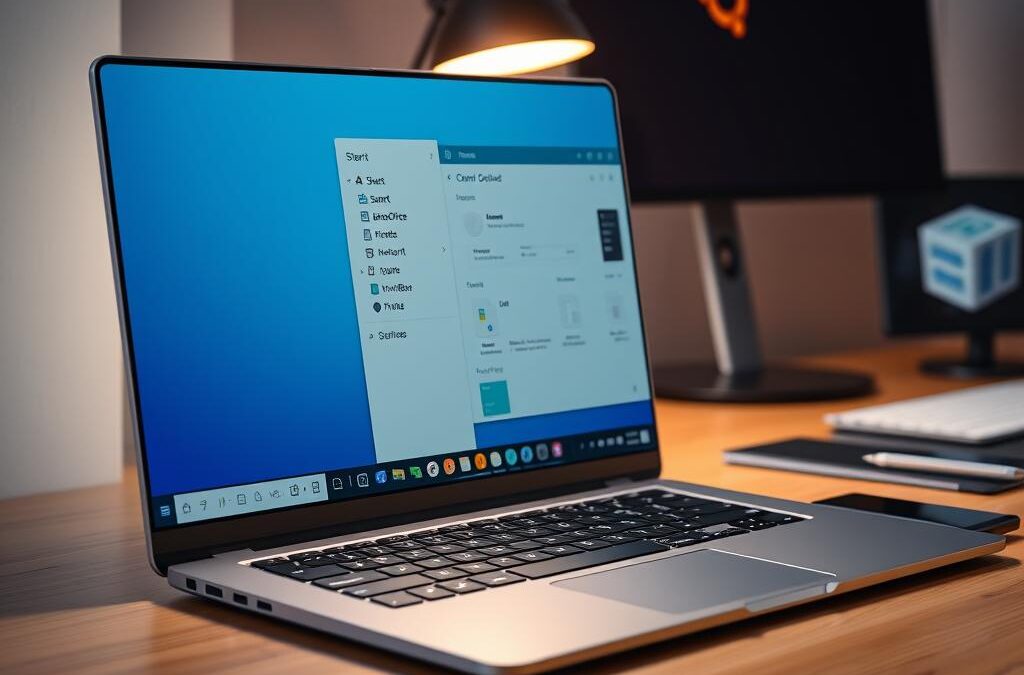
Winux – Ubuntu mit Windows‑Look: Installation & Praxis‑Check für KMU
Einleitung
Winux ist ein auf Ubuntu basierendes Linux‑System, das die gewohnte Windows‑Benutzeroberfläche nachahmt. Für kleine und mittelständische Unternehmen (KMU) kann das eine sanfte Brücke zwischen Windows‑Gewohnheiten und der Sicherheit von Linux sein. In dieser Anleitung zeigen wir, wie Sie Winux selbst installieren, erste Einstellungen vornehmen und prüfen, ob es zu Ihren Geschäftsanforderungen passt.
Ziel
Nach Abschluss können Sie:
- Winux in einer virtuellen Maschine (VM) oder per USB‑Bootmedium installieren.
- Die wichtigsten Windows‑ähnlichen Komponenten (Desktop‑Umgebung, Dateimanager, Office‑Alternative) konfigurieren.
- Ein Praxis‑Check‑Sheet ausfüllen, um die Eignung für Ihr Unternehmen zu bewerten.
Voraussetzungen
- Ein PC oder Server mit mindestens 4 GB RAM und 20 GB freiem Festplattenspeicher.
- Internet‑Anschluss zum Download der ISO.
- VirtualBox/VMware (für Test in VM) **oder** ein USB‑Stick (mind. 8 GB) für einen Live‑/Installations‑Boot.
- Grundkenntnisse im Umgang mit Linux‑Terminal (optional, aber hilfreich).
Schritt 1: Winux‑ISO herunterladen
Besuchen Sie die offizielle Projekt‑Seite und laden Sie die aktuelle 64‑Bit‑ISO herunter.
wget -O winux.iso https://example.com/winux/latest/winux-22.04-amd64.isoSchritt 2: Testumgebung vorbereiten
2.1 – Virtuelle Maschine (empfohlen für den ersten Test)
In VirtualBox:
# Neue VM anlegen
# Name: Winux-Test
# Typ: Linux, Version: Ubuntu (64‑Bit)
# Arbeitsspeicher: 2048 MB
# Festplatte: dynamisch, 20 GB
# ISO einbinden → "Storage" → „Optisches Laufwerk“ → winux.iso auswählen
2.2 – USB‑Bootmedium erstellen (für produktiven Einsatz)
Stecken Sie den USB‑Stick ein und ermitteln Sie das Gerät (z. B. /dev/sdb). Dann:
sudo dd if=winux.iso of=/dev/sdX bs=4M status=progress && syncAchtung: Ersetzen Sie sdX durch das korrekte Laufwerk, sonst gehen Daten verloren.
Schritt 3: Winux installieren
Starten Sie die VM bzw. booten Sie vom USB‑Stick. Der Installationsassistent ist stark an den Windows‑Installer angelehnt – folgen Sie den Bildschirmen:
- Sprache und Zeitzone wählen.
- Benutzerkonto anlegen (empfohlen:
adminmit starkem Passwort). - Partitionierung: „Geführt – gesamte Festplatte verwenden“ (bei Test‑VM) oder manuelle Partitionierung für produktiven Einsatz.
- Installation starten und nach Abschluss neu starten.
Schritt 4: Erste Anpassungen – Windows‑ähnliche Oberfläche
Nach dem ersten Start erscheint der „Winux Desktop“ mit klassischem Startmenü. Für ein reibungsloses Arbeiten können Sie folgende Pakete installieren:
sudo apt update && sudo apt install -y \
 libreoffice \
 gnome-tweaks \
 gnome-shell-extension-dash-to-dock \
 neofetch
Optional: Aktivieren Sie die „Desktop‑Icons“-Erweiterung, um den Windows‑Look zu vervollständigen.
Schritt 5: Praxis‑Check für Ihr Unternehmen
Bewerten Sie anhand der folgenden Kriterien, ob Winux für Ihre Umgebung sinnvoll ist:
- Software‑Kompatibilität: Läuft die benötigte Office‑Suite, ERP‑Software oder branchenspezifische Anwendung?
- Support‑ und Update‑Strategie: Gibt es regelmäßige Sicherheitsupdates? Wie schnell reagiert das Projektteam?
- Sicherheitsaspekte: Sind Firewall‑ und Verschlüsselungs‑Tools (ufw, LUKS) leicht zu konfigurieren?
- Benutzerakzeptanz: Wie schnell gewöhnen sich Windows‑gewohnte Mitarbeitende an die neue Umgebung?
- Kosten: Winux ist kostenlos, aber Aufwand für Migration und Schulung muss eingeplant werden.
Füllen Sie das untenstehende Check‑Sheet aus und entscheiden Sie, ob Sie Winux produktiv einsetzen oder lieber bei bewährten Lösungen bleiben.
Fazit
Winux bietet einen interessanten Mittelweg: Die vertraute Windows‑Oberfläche kombiniert mit der Stabilität und Sicherheit von Ubuntu. Für Unternehmen, die einen sanften Einstieg in Linux suchen, kann ein Testlauf in einer VM wertvolle Erkenntnisse liefern. Sollten Sie Unterstützung bei der Installation, dem Roll‑out oder der langfristigen Wartung benötigen, stehen wir von Schönfelder EDV gerne zur Seite.
Sie möchten das lieber von Profis umsetzen lassen?
Wir von Schönfelder EDV unterstützen Sie gerne bei Serverkonfiguration, Wartung und Automatisierung. Schreiben Sie mir einfach.

