
Mac optimal einrichten – Schritt‑für‑Schritt‑Guide für KMU & Privatnutzer
Einleitung
Sie haben gerade einen neuen Mac (z. B. ein M4 MacBook Pro) ausgepackt und möchten ihn sofort produktiv nutzen. In diesem Leitfaden zeigen wir Ihnen, welche Einstellungen, Sicherheitsmaßnahmen und Zubehörteile sinnvoll sind – verständlich erklärt, ohne Fachchinesisch.
Ziel
Nach Abschluss dieser Anleitung ist Ihr Mac:
- sicher konfiguriert (Firewall, FileVault, Updates)
- mit den wichtigsten Produktivitäts‑Tools ausgestattet
- mit optimalem Zubehör vernetzt (Dock, Monitor, Maus, Tastatur)
- regelmäßig gesichert und mit Ihren Cloud‑Diensten synchronisiert
Voraussetzungen
- Mac mit macOS Ventura oder neuer
- Internetverbindung
- Apple‑ID (für iCloud, App Store)
- Falls gewünscht: externes Laufwerk für Time Machine
Schritt 1 – Grundlegende macOS‑Einstellungen
- Software‑Update prüfen: Öffnen Sie Einstellungen → Allgemein → Software‑Update und installieren Sie alle verfügbaren Updates.
- Apple‑ID anmelden: In den Systemeinstellungen unter Apple‑ID einloggen, um iCloud‑Dienste zu aktivieren.
- Sprache & Region anpassen, falls nötig.
Schritt 2 – Sicherheit & Datenschutz
- FileVault aktivieren (Vollverschlüsselung der Festplatte):
Systemeinstellungen → Sicherheit → FileVault → EinschaltenHinweis: Der Vorgang kann je nach Datenmenge 30 Minuten dauern.
- Firewall einschalten:
sudo /usr/libexec/ApplicationFirewall/socketfilterfw --setglobalstate onTipp: In den Systemeinstellungen → Sicherheit → Firewall können Sie Ausnahmen verwalten.
- Gatekeeper‑Einstellungen prüfen: Unter Systemeinstellungen → Sicherheit → Allgemein sicherstellen, dass Apps nur aus dem App‑Store und verifizierten Entwicklern erlaubt sind.
- Standortdienste & Datenschutz nach Bedarf aktivieren/deaktivieren.
Schritt 3 – Produktivitäts‑Tools installieren
- Browser: Safari ist vorinstalliert; alternativ Chrome oder Firefox aus dem App‑Store herunterladen.
- Kommunikation: Microsoft Teams, Slack oder Zoom – je nach Unternehmensstandard.
- Office‑Suite: Apple‑Pages/Numbers/Keynote oder Microsoft 365.
- Passwort‑Manager: 1Password, Bitwarden oder iCloud‑Schlüsselbund.
- Backup‑Tool: Time Machine (siehe Schritt 5).
Schritt 4 – Zubehör einbinden
Ein ergonomisches Setup steigert die Produktivität. Wir empfehlen:
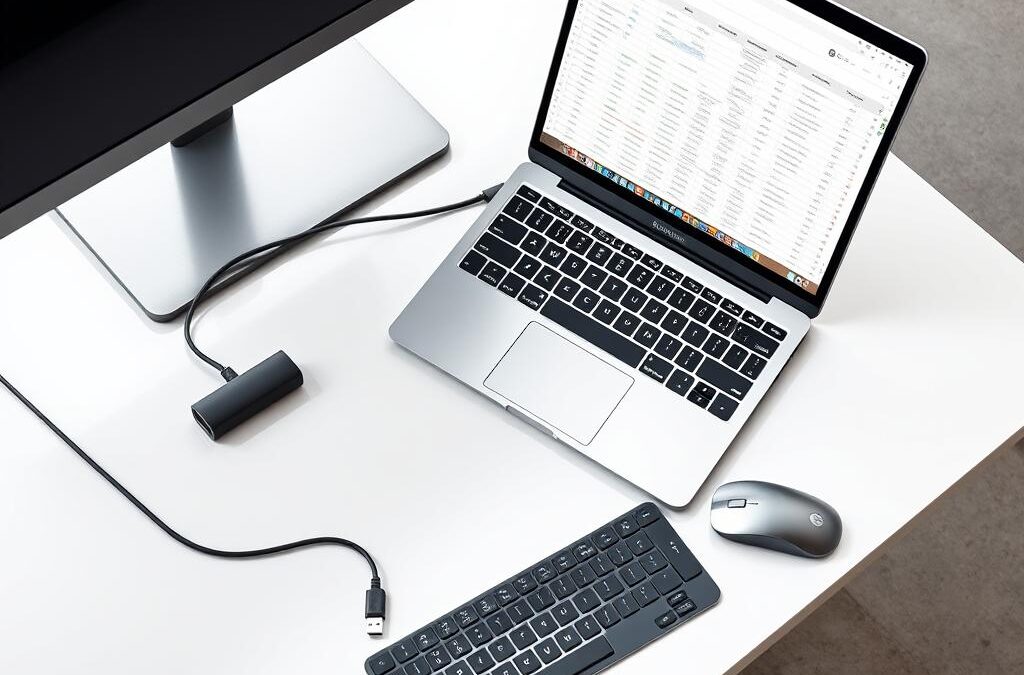
- Docking‑Station (USB‑C‑Hub mit HDMI, Ethernet, USB‑A): verbindet Monitor, Netzwerk und Peripherie.
- Externer Monitor: 27‑“ 4K‑Display für mehr Bildschirmfläche.
- Mechanische Tastatur & Maus: z. B. Logitech MX Keys und MX Master 3.
- Headset mit Geräuschunterdrückung für klare Telefonate.
So verbinden Sie die Geräte:
- Dock an das MacBook‑USB‑C‑Port anschließen.
- Monitor per HDMI/DisplayPort, Ethernet‑Kabel und alle Peripheriegeräte an das Dock anschließen.
- Systemeinstellungen → Monitore → Anordnen, um die Bildschirme zu konfigurieren.
Schritt 5 – Backup & Synchronisation einrichten
- Time Machine aktivieren:
Systemeinstellungen → Time Machine → Backup‑Volume auswählen → Jetzt sichernTipp: Ein externes SSD‑Laufwerk (≥ 1 TB) liefert schnelle Backups.
- iCloud Drive aktivieren, um Desktop & Dokumente zu synchronisieren.
- Weitere Cloud‑Dienste (Google Drive, OneDrive, Dropbox) nach Bedarf installieren.
Fazit
Mit diesen Schritten ist Ihr neuer Mac nicht nur sicher, sondern auch optimal auf Ihre Arbeitsabläufe abgestimmt. Sie profitieren von schneller Synchronisation, zuverlässigem Backup und einem ergonomischen Arbeitsplatz – alles ohne tiefgreifende IT‑Kenntnisse.
Sie möchten das lieber von Profis umsetzen lassen?
Wir von Schönfelder EDV unterstützen Sie gerne bei der Einrichtung, Sicherheit und dem Zubehör‑Setup. Schreiben Sie mir einfach.

