
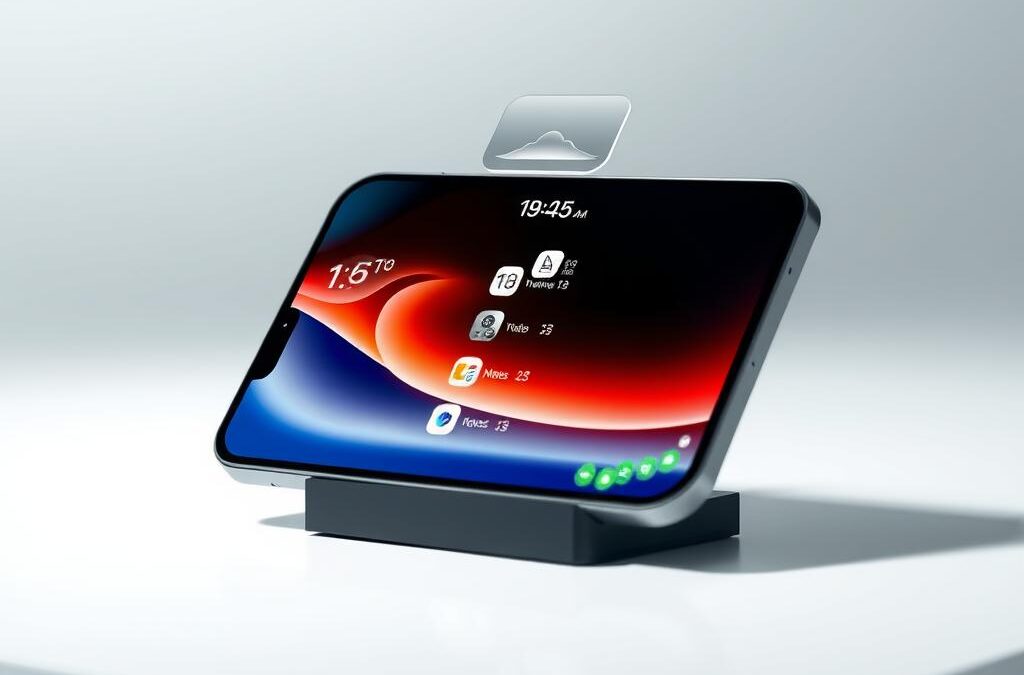
iOS 26: So nutzen Sie die 3 neuen iPhone‑Features
iOS 26 bringt nicht nur das auffällige Liquid‑Glass‑Design, sondern auch mehrere praktische Neuerungen, die den Alltag mit dem iPhone erleichtern. In dieser Anleitung zeigen wir Ihnen, welche drei Features wir besonders lieben und wie Sie sie in wenigen Schritten aktivieren.
Ziel dieser Anleitung
Nach dem Durcharbeiten können Sie:
- Den neuen Live‑Wallpaper‑Modus (Liquid Glass) aktivieren.
- Die Intelligente Fokus‑Automation einrichten, damit Ihr iPhone automatisch in den passenden Fokus‑Modus wechselt.
- Die Erweiterten Widget‑Stacks nutzen, um mehr Informationen auf einen Blick zu erhalten.
Voraussetzungen
- iPhone 12 oder neuer (iOS 26 wird nur auf diesen Modellen unterstützt).
- iOS 26 ist bereits installiert – prüfen Sie unter Einstellungen → Allgemein → Software‑Update.
- Ein iCloud‑Account für die Synchronisation von Fokus‑Einstellungen.
1. Live‑Wallpaper‑Modus (Liquid Glass) aktivieren
Das neue Design lässt den Hintergrund leicht schimmern und reagiert auf die Umgebungsbeleuchtung.
- Öffnen Sie Einstellungen → Hintergrund.
- Tippen Sie auf Neuen Hintergrund wählen und wählen Sie Live.
- Wählen Sie das vorinstallierte Liquid‑Glass-Wallpaper aus oder importieren Sie ein eigenes Bild im
.heic-Format. - Aktivieren Sie den Schalter „Dynamisch anzeigen“ und bestätigen Sie mit Setzen.
Hinweis: Das Live‑Wallpaper verbraucht leicht mehr Akku – bei kritischen Batteriesituationen können Sie es wieder deaktivieren.
2. Intelligente Fokus‑Automation einrichten
iOS 26 erkennt automatisch, wann Sie arbeiten, unterwegs oder schlafen, und schaltet den passenden Fokus‑Modus ein.
- Gehen Sie zu Einstellungen → Fokus.
- Wählen Sie einen bestehenden Fokus (z. B. Arbeit) oder tippen Sie auf + Neu für einen eigenen Fokus.
- Unter „Automatisierung hinzufügen“ wählen Sie „App“, „Zeitplan“ oder „Ort“ aus.
- App: Wählen Sie Produktivitäts‑Apps wie Mail oder Slack.
- Zeitplan: Definieren Sie z. B. 09:00–17:00 Uhr.
- Ort: Geben Sie Ihre Arbeitsadresse ein.
- Bestätigen Sie mit Fertig. iOS schaltet den Fokus nun automatisch um.
Testen Sie die Automation, indem Sie die definierte App öffnen oder den festgelegten Ort betreten.
3. Erweiterte Widget‑Stacks nutzen
Mit iOS 26 können Sie bis zu fünf Widgets in einem Stack kombinieren und per Swipe durchblättern.
- Wischen Sie auf dem Home‑Screen nach rechts, um die Widget‑Übersicht zu öffnen.
- Scrollen Sie nach unten und tippen Sie auf „Widget‑Stack bearbeiten“.
- Tippen Sie auf „Widget hinzufügen“ und wählen Sie bis zu fünf Widgets (z. B. Wetter, Kalender, Notizen, Batteriespiegel, Aktien).
- Ordnen Sie die Widgets per Drag‑&‑Drop nach Ihrer Priorität.
- Aktivieren Sie „Intelligentes Umschalten“, damit iOS basierend auf Tageszeit und Nutzung das passende Widget vorne anzeigt.
Jetzt haben Sie alle gewünschten Informationen kompakt auf einem Blick.
Fazit
iOS 26 bietet mit dem Liquid‑Glass‑Wallpaper, der intelligenten Fokus‑Automation und den erweiterten Widget‑Stacks echte Mehrwerte für den Alltag. Die Einrichtung ist in wenigen Minuten erledigt – und Sie profitieren sofort von einem persönlicheren und effizienteren iPhone‑Erlebnis.
Sie möchten das lieber von Profis umsetzen lassen?
Wir von Schönfelder EDV unterstützen Sie gerne bei der Einrichtung, Optimierung und dem Support Ihres iPhones. Schreiben Sie mir einfach.

