
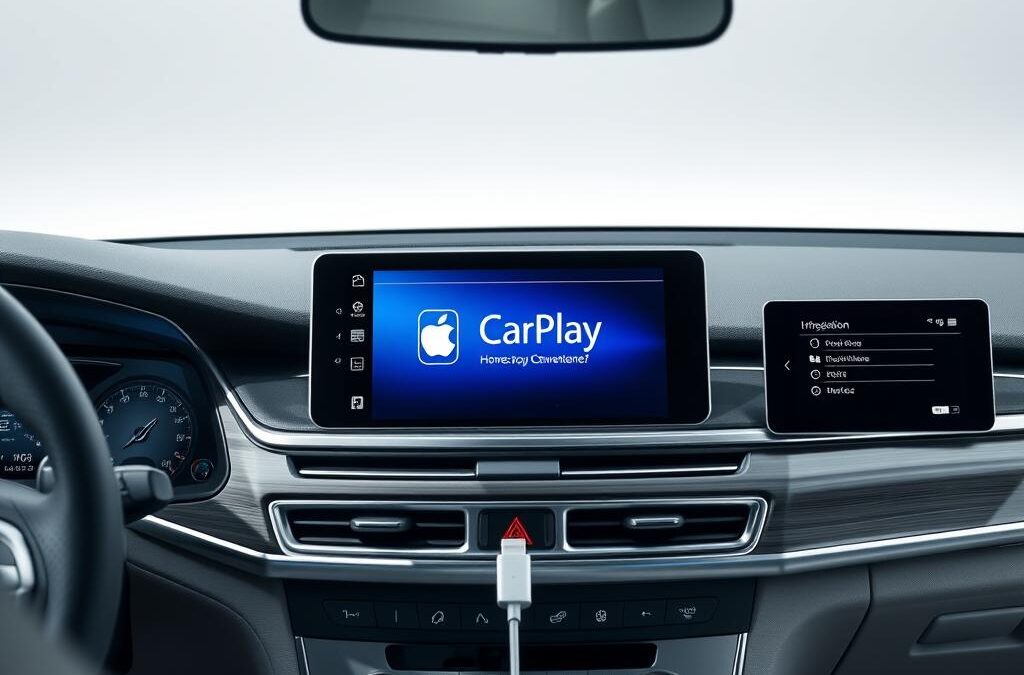
CarPlay im Unternehmensfahrzeug einrichten – Schritt‑für‑Schritt‑Anleitung
Apple CarPlay ermöglicht es, iPhone‑Funktionen sicher und komfortabel im Fahrzeug zu nutzen. Für Unternehmen, die ihre Flotte digitalisieren oder Mitarbeitern ein modernes Infotainment‑System bieten wollen, ist es wichtig, CarPlay korrekt zu konfigurieren und gleichzeitig Datenschutz‑ und Sicherheitsrichtlinien zu beachten.
Einleitung
In diesem Beitrag zeigen wir, wie Sie CarPlay in Ihren Firmenfahrzeugen aktivieren, die nötigen Einstellungen vornehmen und das Ganze mit einer Mobile‑Device‑Management‑Lösung (MDM) verwalten – alles ohne Fachchinesisch, sondern praxisnah und nachvollziehbar.
Voraussetzungen
- Fahrzeug mit CarPlay‑fähigem Infotainment‑System (z. B. Ford, BMW, Mercedes).
- iPhone iOS 15 oder neuer.
- Lightning‑Kabel (für kabelgebundenes CarPlay) oder ein Fahrzeug, das kabelloses CarPlay unterstützt.
- Aktuelle Firmware des Infotainment‑Systems (mindestens die Version, die CarPlay unterstützt).
- Optional: MDM‑Lösung (z. B. Jamf, Microsoft Intune) für Unternehmens‑iPhones.
Schritt‑für‑Schritt‑Umsetzung
1. Fahrzeug‑Kompatibilität prüfen
Stellen Sie sicher, dass das Fahrzeugmodell CarPlay unterstützt. In der Regel finden Sie die Information im Handbuch oder auf der Hersteller‑Website. Für Ford‑Modelle, die nach 2022 gebaut wurden, ist CarPlay bereits serienmäßig integriert.
2. Infotainment‑Software aktualisieren
Verbinden Sie das Fahrzeug mit dem Internet (WLAN‑Hotspot oder Mobilfunk) und prüfen Sie im Menü System → Software‑Update. Installieren Sie ggf. die neueste Version – das reduziert Kompatibilitätsprobleme.
3. iPhone vorbereiten
- Öffnen Sie Einstellungen → Allgemein → CarPlay.
- Aktivieren Sie „CarPlay erlauben“ und wählen Sie das Fahrzeug aus der Liste aus.
- Falls Sie ein Kabel verwenden, schließen Sie das Lightning‑Kabel an das iPhone und den USB‑Port des Fahrzeugs an.
- Bei kabellosem CarPlay aktivieren Sie Bluetooth und Wi‑Fi auf dem iPhone.
4. Sicherheit & Datenschutz konfigurieren
Für Unternehmens‑iPhones empfiehlt sich ein MDM‑Profil, das den Zugriff auf CarPlay einschränkt:
<?xml version="1.0" encoding="UTF-8"?>
<dict>
 <key>PayloadContent</key>
 <array>
 <dict>
 <key>PayloadType</key> <string>com.apple.carplay</string>
 <key>PayloadIdentifier</key> <string>com.schoenfelder.carplay</string>
 <key>PayloadVersion</key> <integer>1</integer>
 <key>AllowedApps</key> <array>
 <string>com.apple.mobilephone</string>
 <string>com.apple.maps</string>
 <string>com.apple.music</string>
 </array>
 </dict>
 </array>
</dict>
Dieses Profil erlaubt nur Telefon, Karten und Musik – weitere Apps können Sie je nach Unternehmensrichtlinie ergänzen.
5. Unternehmensrichtlinie für CarPlay festlegen
- Datenschutz: Keine privaten Apps (z. B. Spiele) während der Fahrt zulassen.
- Fahrzeug‑Nutzung: CarPlay nur während betrieblicher Fahrten aktivieren.
- Support: Mitarbeiter sollen bei Problemen das Help‑Desk von Schönfelder EDV kontaktieren.
Fazit
CarPlay lässt sich in Unternehmensfahrzeugen relativ unkompliziert aktivieren. Durch ein aktuelles Infotainment‑System, die richtige iPhone‑Konfiguration und ein MDM‑Profil können Sie die Nutzung sicher steuern und gleichzeitig von den Komfort‑Funktionen profitieren.
Sie möchten das lieber von Profis umsetzen lassen?
Wir von Schönfelder EDV unterstützen Sie gerne bei der Fahrzeug‑IT, MDM‑Einrichtung und der Erstellung von Unternehmensrichtlinien. Schreiben Sie mir einfach.

