---
title: "KeyHelp: Zusätzliche Apache-Anweisungen je Domain für Header, Rewrite und Caching nutzen"
date: 2026-10-01T16:42:42+02:00
modified: 2026-11-05T15:36:49+01:00
category: linux
type: how_to
author: Marcel Schönfelder
canonical: https://s-edv.com/anleitungen/keyhelp-zusaetzliche-apache-anweisungen-header-rewrite-caching
keywords:
- KeyHelp
- Apache
- Header
- Rewrite
- Caching
reading_time: 9
---
# KeyHelp: Zusätzliche Apache-Anweisungen je Domain für Header, Rewrite und Caching nutzen
Manche Einstellungen gehören nicht in die `.htaccess` einer Website, sondern direkt in die Webserver-Konfiguration: Sicherheits-Header, die immer gesendet werden sollen, Umleitungen alter Adressen oder Cache-Regeln für statische Dateien. KeyHelp bietet dafür je Domain das Feld „Zusätzliche Apache-Anweisungen“ und für den ganzen Server die „Globalen Webserver-Direktiven“. Diese Anleitung zeigt, wo Sie beides finden, in welcher Datei die Anweisungen landen, warum es ein HTTP- und ein HTTPS-Feld gibt und was passiert, wenn sich ein Tippfehler einschleicht. Sie richtet sich an Administratoren eines Servers, der wie in [KeyHelp installieren und absichern](https://s-edv.com/anleitungen/keyhelp-installieren-absichern-eigener-server) eingerichtet ist.
**Kurzfassung:** Unter „Domains“, Stiftsymbol der Domain, Reiter „Apache-Einstellungen“ tragen Sie Apache-Direktiven getrennt für HTTP und HTTPS ein. KeyHelp schreibt sie nach `/etc/apache2/keyhelp/custom_vhosts/` und bindet sie am Ende des jeweiligen VirtualHost ein. Hat die Domain ein Zertifikat und ist „Sichere Verbindung erzwingen“ aktiv, zählt nur das HTTPS-Feld. Die Syntax wird beim Speichern nicht geprüft: Ein Fehler stoppt jedes Neuladen von Apache und nach einem Neustart den gesamten Webserver samt Panel. Kunden sehen den Reiter nicht, das Feld ist Admin-Sache.
## Voraussetzungen
- [ ] **Admin-Zugang zu KeyHelp.** Im Kundenbereich fehlt der Reiter „Apache-Einstellungen“, eine Berechtigung dafür gibt es in der Kundenverwaltung nicht.
- [ ] **Server laut Herstellerdokumentation:** 64-Bit-System (amd64 oder arm64), mindestens 2 GB RAM, empfohlen 4 GB, siehe [KeyHelp-Dokumentation: Installation](https://docs.keyhelp.de/de/einstieg/installation).
- [ ] **Eine angelegte Domain.** Wie Sie Domains und Subdomains anlegen, steht in [KeyHelp: Domains und Subdomains anlegen](https://s-edv.com/anleitungen/keyhelp-domains-subdomains-anlegen-domain-ziel-verzeichnis).
- [ ] **SSH-Zugang als root**, um die erzeugten Dateien zu prüfen und im Notfall einen Syntaxfehler zu beheben. Ohne Shell können Sie einen kaputten Webserver nicht mehr über das Panel reparieren, dazu mehr in Schritt 5.
- [ ] **Grundkenntnisse der Apache-Syntax.** Die Module `headers`, `rewrite`, `expires` und `deflate` waren im Test ab Werk geladen (`apache2ctl -M`).
## Schritt 1: Den Reiter „Apache-Einstellungen“ öffnen
Öffnen Sie im Admin-Bereich „Domains“ und klicken Sie beim gewünschten Eintrag auf das Stiftsymbol. Die Seite „Domain bearbeiten“ hat die Reiter „Allgemein“, „Sicherheit“, „E-Mail“, „Interpreter“, „Apache-Einstellungen“ und „Erweiterte Einstellungen“. Im Reiter „Apache-Einstellungen“ steht der Abschnitt „Zusätzliche Apache-Anweisungen“ mit zwei Editorfeldern: „Anweisungen für HTTP“ und „Anweisungen für HTTPS“. Der Hinweistext lautet: „Die hier eingegebenen Anweisungen werden den Virtual-Host-Containern der Domain hinzugefügt.“ Darunter folgt in Rot: „Vergewissern Sie sich, dass die Direktiven die richtige Syntax haben. Eine falsche Syntax verhindert, dass der Webserver neu gestartet werden kann.“ Diese Warnung ist ernst gemeint, Schritt 5 zeigt, warum.
Wichtig: Domain und `www`-Subdomain sind in KeyHelp getrennte Einträge mit eigenen Feldern. Anweisungen für `kunde1.example.de` gelten nicht automatisch für `www.kunde1.example.de`. Im Test lieferte die www-Adresse die neuen Header nicht, während die Hauptdomain sie bereits sendete. Tragen Sie die Anweisungen deshalb auch bei der www-Subdomain ein. Leitet die www-Subdomain ohnehin per 301 auf die Hauptdomain um, wie in [KeyHelp: Weiterleitungen und www einrichten](https://s-edv.com/anleitungen/keyhelp-weiterleitung-301-302-www-ohne-www-einrichten) beschrieben, ist das unkritisch.
> **Prüfen:** Der Reiter „Apache-Einstellungen“ ist sichtbar und zeigt zwei leere Editorfelder. Melden Sie sich zum Vergleich als Kunde an: Dort fehlt der Reiter.
## Schritt 2: Header, Rewrite und Caching eintragen
Für den Test haben wir in „Anweisungen für HTTP“ drei typische Aufgaben kombiniert: Sicherheits-Header, eine Umleitung von `/alt/` nach `/neu/` und Browser-Caching für CSS und PNG.
```bash
# Sicherheits-Header
Header always set X-Content-Type-Options "nosniff"
Header always set X-Frame-Options "SAMEORIGIN"
Header always set Referrer-Policy "strict-origin-when-cross-origin"
# Alte Adresse umleiten
RewriteEngine On
RewriteRule ^/alt/(.*)$ /neu/$1 [R=301,L]
# Browser-Caching für statische Dateien
ExpiresActive On
ExpiresByType text/css "access plus 7 days"
ExpiresByType image/png "access plus 30 days"
```
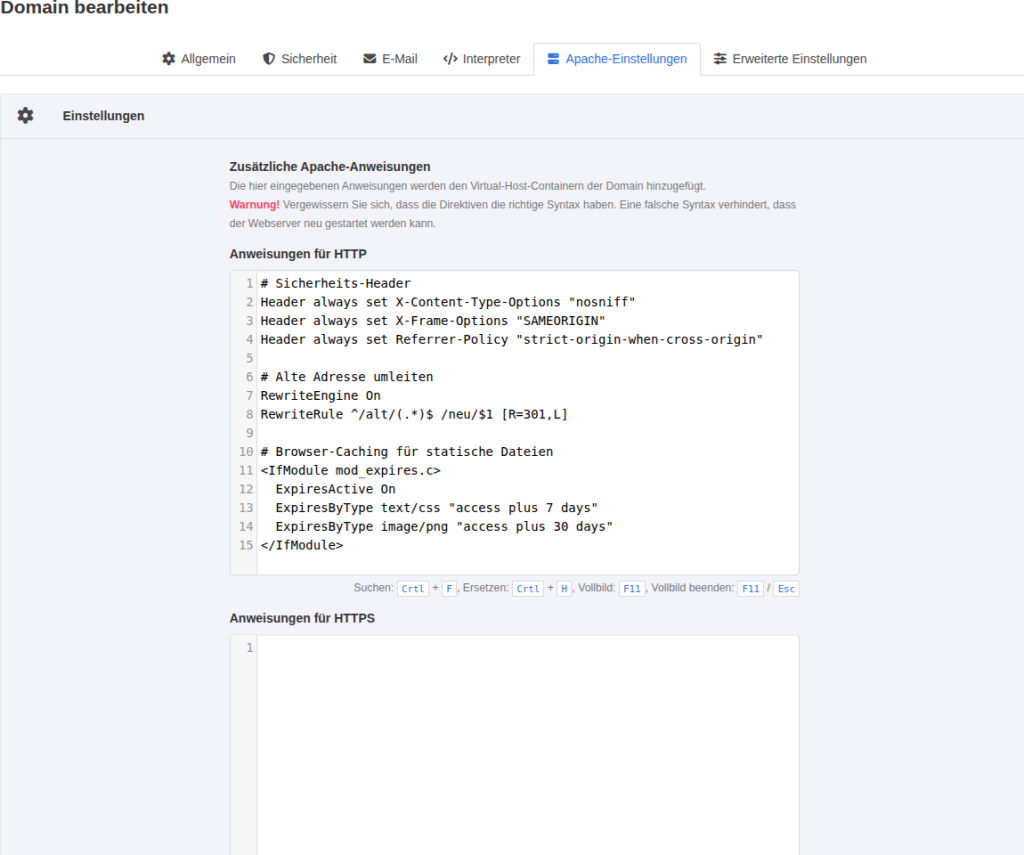
*Zusätzliche Apache-Anweisungen im Reiter „Apache-Einstellungen“, getrennt für HTTP und HTTPS.*
Zwei Unterschiede zur `.htaccess` sollten Sie kennen. Erstens beginnt das Muster einer `RewriteRule` im VirtualHost mit einem Schrägstrich (`^/alt/`), in einer `.htaccess` dagegen ohne. Wer Regeln aus einer `.htaccess` kopiert, muss sie anpassen. Zweitens setzt `Header always` den Header auch bei Fehlerseiten und Umleitungen, nicht nur bei erfolgreichen Antworten. Im Test trug sogar die Antwort `403 Forbidden` alle drei Header.
Klicken Sie auf „Speichern“. KeyHelp meldet „Die Domain kunde1.example.de wurde aktualisiert.“ und schreibt die Konfiguration beim nächsten Wartungslauf, im Test nach etwa einer Minute.
> **Prüfen:** Auf dem Server prüfen Sie die Wirkung mit curl:
>
> ```bash
> $ curl -sI -H "Host: kunde1.example.de" http://127.0.0.1/alt/seite.html
> $ curl -sI -H "Host: kunde1.example.de" http://127.0.0.1/s.css
> ```
Der erste Aufruf lieferte `HTTP/1.1 301 Moved Permanently` mit `Location: http://kunde1.example.de/neu/seite.html` und den drei Headern, der zweite `Cache-Control: max-age=604800` und ein `Expires`-Datum sieben Tage in der Zukunft.
## Schritt 3: Verstehen, wo KeyHelp die Anweisungen ablegt
KeyHelp legt für jede Domain mit Inhalt im Feld eine eigene Datei an, benannt nach Benutzer, Domain und Protokoll:
```bash
ls /etc/apache2/keyhelp/custom_vhosts/
kunde1_kunde1.example.de_http.conf
```
In der Kundendatei `/etc/apache2/keyhelp/vhosts/kunde1.conf` steht am Ende des VirtualHost von `kunde1.example.de` der passende Verweis, direkt nach den globalen Direktiven:
```bash
# Include global directives
IncludeOptional /etc/apache2/keyhelp/global_directives.conf
# Include custom HTTP directives
Include /etc/apache2/keyhelp/custom_vhosts/kunde1_kunde1.example.de_http.conf
```
Daraus folgen drei praktische Regeln. Die Anweisungen stehen im VirtualHost-Kontext, also gelten ``-, ``- und ``-Blöcke. Ändern Sie diese Dateien nie direkt, denn der Kopf der Kundendatei warnt „DO NOT CHANGE ANYTHING IN THIS FILE!“, und KeyHelp überschreibt sie beim nächsten Speichern. Und weil die Datei per `Include` statt `IncludeOptional` eingebunden wird, darf sie nicht einfach gelöscht werden, sonst startet Apache nicht.
> **Prüfen:** `grep -n custom /etc/apache2/keyhelp/vhosts/kunde1.conf` zeigt die Include-Zeile, `cat` auf die Datei in `custom_vhosts` zeigt Ihren Text unverändert.
## Schritt 4: HTTP oder HTTPS, das richtige Feld wählen
Die beiden Felder gehören zu zwei verschiedenen VirtualHosts, und welcher davon die Website ausliefert, hängt vom Reiter „Sicherheit“ ab. Im Test haben wir beide Zustände geprüft:
- **Ohne Zertifikat** („Kein Zertifikat“) liefert der VirtualHost auf Port 80 die Website aus und bindet das HTTP-Feld ein. Der VirtualHost auf Port 443 besteht nur aus `Redirect 302 / http://kunde1.example.de/`. Ein Eintrag im HTTPS-Feld wird gespeichert, aber nicht in eine Datei geschrieben.
- **Mit Zertifikat und „Sichere Verbindung erzwingen“** dreht sich das um. Nachdem wir das Zertifikat „default“ zugewiesen hatten, entstand `kunde1_kunde1.example.de_https.conf`, eingebunden im VirtualHost auf Port 443. Der VirtualHost auf Port 80 enthielt nur noch `Redirect 301 / https://kunde1.example.de/`, das HTTP-Feld war dort nicht mehr eingebunden. Unsere Header aus Schritt 2 kamen per HTTPS also nicht mehr an, nur der Testheader aus dem HTTPS-Feld.
Für die Praxis heißt das: Bei einer Website mit Zertifikat gehören Header, Rewrite und Caching ins Feld „Anweisungen für HTTPS“. Das HTTP-Feld brauchen Sie dann nur noch für Sonderfälle, etwa eine Ausnahme von der HTTPS-Umleitung. Wer unsicher ist, trägt dieselben Anweisungen in beide Felder ein.
> **Prüfen:** `curl -skI --resolve kunde1.example.de:443:127.0.0.1 https://kunde1.example.de/` zeigt die Header aus dem HTTPS-Feld. `ls /etc/apache2/keyhelp/custom_vhosts/` listet nach der Zertifikatszuweisung die Datei mit Endung `_https.conf`.
## Schritt 5: Syntaxfehler erkennen und beheben
Wir haben bewusst einen Fehler eingebaut und ans HTTP-Feld die Zeile `Header always sett X-Test "1"` angehängt. KeyHelp hat das Formular ohne Einwand gespeichert und wieder „Die Domain kunde1.example.de wurde aktualisiert.“ gemeldet. Eine Minute später stand im Admin-Bereich unter „Ereignis-Protokolle“ ein Eintrag der Stufe „Kritisch“:
```bash
Apache reported syntax errors.
AH00526: Syntax error on line 16 of /etc/apache2/keyhelp/custom_vhosts/kunde1_kunde1.example.de_http.conf:
first argument must be 'add', 'set', 'setifempty', 'append', 'merge', 'unset', 'echo', 'note', 'edit', or 'edit*'.
Action 'configtest' failed.
```
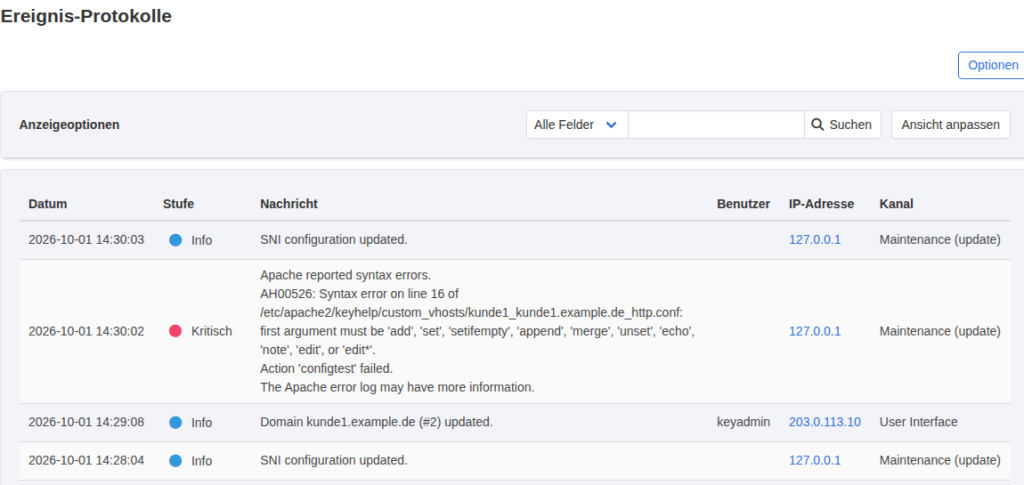
*Ein Syntaxfehler taucht erst im Ereignisprotokoll auf, nicht beim Speichern.*
KeyHelp lädt Apache in diesem Fall nicht neu. Der laufende Webserver arbeitet mit der alten Konfiguration weiter, alle Websites und das Panel bleiben erreichbar. Das wirkt harmlos, ist aber eine Falle: Ab jetzt wird keine Änderung an irgendeiner Domain mehr wirksam, und beim nächsten Neustart, etwa nach einem Kernel-Update, startet Apache gar nicht. Im Test endete `systemctl restart apache2` mit „Job for apache2.service failed“, danach waren alle Websites und das Panel weg.
Die Reparatur in dieser Reihenfolge:
1. Per SSH die fehlerhafte Zeile in der Datei unter `/etc/apache2/keyhelp/custom_vhosts/` entfernen, die Zeilennummer steht in der Meldung.
2. `apache2ctl configtest` ausführen, bis „Syntax OK“ erscheint.
3. Apache mit `systemctl start apache2` starten (bzw. `systemctl reload apache2`, falls er noch läuft).
4. Im Panel denselben Fehler im Feld korrigieren und speichern. Sonst schreibt KeyHelp die kaputte Zeile beim nächsten Wartungslauf wieder hinein.
> **Prüfen:** `apache2ctl configtest` meldet „Syntax OK“, `systemctl is-active apache2` meldet „active“, und im Ereignisprotokoll kommt kein neuer kritischer Eintrag hinzu. Machen Sie es sich zur Gewohnheit, nach jeder Änderung in diesen Feldern einmal `apache2ctl configtest` laufen zu lassen.
## Schritt 6: Globale Direktiven für alle Domains
Soll ein Header für jede Website des Servers gelten, müssen Sie ihn nicht in jede Domain eintragen. Unter „Konfiguration“, „Webserver“ gibt es das Feld „Globale Webserver-Direktiven“ mit dem Text: „Hier können Sie globale Webserver-Direktiven hinzufügen, die in den Virtual-Host-Container jeder Domain eingebunden werden.“
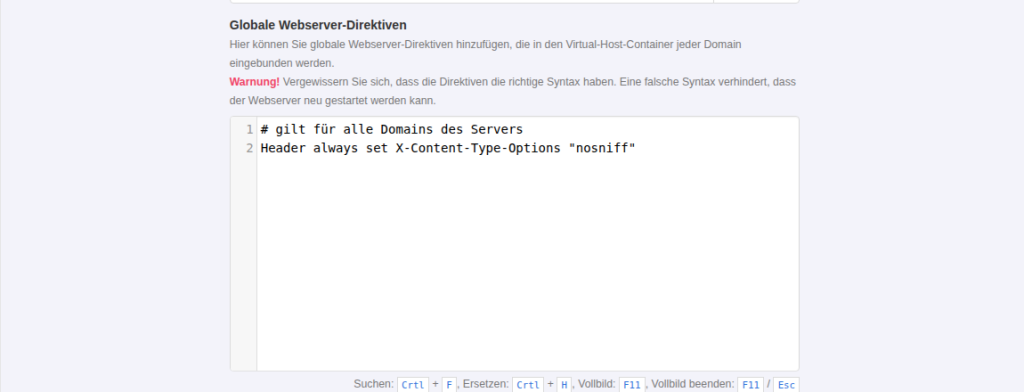
*Globale Webserver-Direktiven unter „Konfiguration“, „Webserver“.*
KeyHelp schreibt den Inhalt nach `/etc/apache2/keyhelp/global_directives.conf`. Diese Datei steht in jedem VirtualHost vor den domainspezifischen Anweisungen. Im Test kam ein globaler Testheader bei der Systemdomain `kunde1.server.example.de`, bei der www-Subdomain und per HTTPS bei `kunde1.example.de` an. Ein Fehler hier trifft allerdings alle Websites gleichzeitig, testen Sie neue globale Regeln daher zuerst in einer einzelnen Domain.
> **Prüfen:** `cat /etc/apache2/keyhelp/global_directives.conf` zeigt den Inhalt, ein `curl -sI` auf eine beliebige Domain des Servers liefert den Header.
## Typische Fehler
**„Apache reported syntax errors.“ im Ereignisprotokoll**
Tippfehler im Feld. Vorgehen wie in Schritt 5, nicht erst beim nächsten Neustart darauf stoßen.
**Header kommen per HTTPS nicht an**
Sie stehen im HTTP-Feld, die Domain hat aber ein Zertifikat mit „Sichere Verbindung erzwingen“. Anweisungen ins HTTPS-Feld übernehmen.
**Rewrite-Regel greift nicht**
Muster aus einer `.htaccess` ohne führenden Schrägstrich übernommen. Im VirtualHost lautet es `^/alt/`.
**Header doppelt in der Antwort**
Die `.htaccess` des Kunden setzt denselben Header mit `Header set`. Im Test kamen dann `X-Frame-Options: SAMEORIGIN` und `X-Frame-Options: DENY` gleichzeitig an, Browser werten das unterschiedlich aus.
**www-Variante ohne Header**
Die www-Subdomain hat eigene Felder, siehe Schritt 1.
**Änderung wirkt nicht sofort**
KeyHelp schreibt die Dateien im Wartungslauf. Eine Minute warten, dann prüfen.
## Häufige Fragen
### Kann ein Kunde die Anweisungen per .htaccess aushebeln?
Teilweise. Die Rewrite-Regel aus dem VirtualHost hatte im Test Vorrang, eine abweichende Regel in der `.htaccess` für denselben Pfad kam nicht zum Zug. Bei Headern ist es anders: `Header unset X-Frame-Options` in der `.htaccess` blieb wirkungslos, `Header always unset X-Frame-Options` entfernte den Header dagegen vollständig, und `Header always set` überschrieb ihn. Serverseitige Header sind also ein guter Standard, aber keine Sperre gegen einen Kunden, der seine `.htaccess` gezielt ändert.
### Können Kunden die Felder selbst bearbeiten?
Nein. Im Kundenbereich zeigt „Domain bearbeiten“ nur „Allgemein“, „Sicherheit“, „E-Mail“ und „Interpreter“. Kunden bleiben auf die `.htaccess` beschränkt.
### Wird die Syntax beim Speichern geprüft?
Nein. Die Prüfung läuft erst im Wartungslauf mit `configtest`. Das Ergebnis sehen Sie nur im Ereignisprotokoll.
### Bleiben die Anweisungen bei einer Änderung der Domain erhalten?
Ja. Im Test standen die Anweisungen nach Zertifikatswechsel und erneutem Speichern unverändert im Formular, und die Datei unter `custom_vhosts` wurde nach jedem Neuschreiben der Konfiguration wieder eingebunden.
## Fazit
Die „Zusätzlichen Apache-Anweisungen“ sind der saubere Ort für Regeln, die unabhängig von der `.htaccess` gelten sollen. Entscheidend sind drei Punkte: bei Domains mit Zertifikat das HTTPS-Feld nutzen, die www-Subdomain mitpflegen und nach jeder Änderung die Syntax prüfen, weil KeyHelp das nicht beim Speichern tut. Für Regeln, die überall gelten sollen, sind die globalen Webserver-Direktiven die bessere Wahl, mit entsprechend größerer Sorgfalt.
## Weiterführende Anleitungen und Quellen
- [Docker und Docker Compose auf Linux installieren](https://s-edv.com/anleitungen/docker-compose-linux-selfhosting-grundlage)
- [KeyHelp installieren und absichern: das kostenlose Hosting-Panel für eigene Server](https://s-edv.com/anleitungen/keyhelp-installieren-absichern-eigener-server)
- [KeyHelp: Domains und Subdomains anlegen und Domain-Ziel sowie Verzeichnis richtig wählen](https://s-edv.com/anleitungen/keyhelp-domains-subdomains-anlegen-domain-ziel-verzeichnis)
- [KeyHelp: Weiterleitungen mit 301 und 302 und www einrichten](https://s-edv.com/anleitungen/keyhelp-weiterleitung-301-302-www-ohne-www-einrichten)
- [KeyHelp: SSL-Zertifikate mit Let's Encrypt und eigener CA einrichten und überwachen](https://s-edv.com/anleitungen/keyhelp-ssl-zertifikate-lets-encrypt-eigene-ueberwachen)
- [KeyHelp Knowledge Base: Domain bearbeiten](https://kb.keyhelp.de/article/domain-bearbeiten-56.html)
- [Keyweb: KeyHelp, alle Funktionen im Überblick](https://www.keyweb.de/de/keyhelp/keyhelp/alle-funktionen-im-ueberblick)