
IceWM 4.0 installieren und HiDPI optimieren – Praxisanleitung
Einleitung
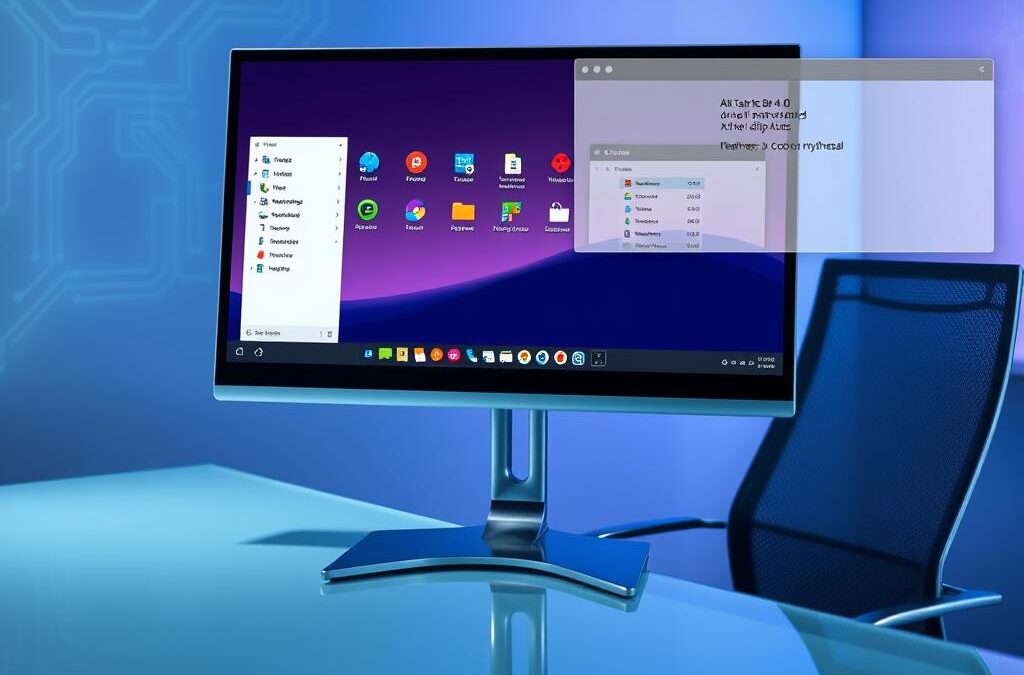
IceWM ist ein leichter Window‑Manager für X‑Umgebungen. Die neue Version 4.0 bringt verbesserte Alt‑Tab‑Navigation, Live‑Vorschauen und deutlich bessere HiDPI‑Unterstützung – ideal für moderne Bildschirme in kleinen Unternehmen oder Home‑Office‑Setups. In dieser Anleitung zeigen wir, wie Sie IceWM 4.0 unter Debian/Ubuntu installieren und die neuen Features optimal konfigurieren.
Voraussetzungen
- Ein laufendes Debian‑ oder Ubuntu‑System (mindestens 20.04 LTS).
- Grundlegende Kenntnisse im Umgang mit der Konsole.
- Optional: X‑Server bereits installiert (z. B. Xorg, LightDM oder GDM).
Schritt 1 – IceWM 4.0 installieren
Die aktuelle Version ist bereits in den offiziellen Repositories verfügbar. Führen Sie die folgenden Befehle aus:
sudo apt update
sudo apt install icewm icewm-themes
Nach der Installation können Sie IceWM beim nächsten Login als Sitzungsoption auswählen (z. B. im LightDM‑Greeter).
Schritt 2 – HiDPI‑Unterstützung aktivieren
IceWM nutzt die X‑Server‑Skalierung. Setzen Sie die Umgebungsvariable Xft.dpi in Ihrer .Xresources oder .Xdefaults:
# ~/.Xresources
Xft.dpi: 144 # 150 % Skalierung für 144 DPI‑Monitore
Laden Sie die Datei neu:
xrdb -merge ~/.XresourcesStarten Sie IceWM neu – die Fenster und Icons skalieren nun automatisch.
Schritt 3 – Alt‑Tab‑Verbesserungen konfigurieren
IceWM 4.0 bietet erweiterte Alt‑Tab‑Optionen über die Datei ~/.icewm/preferences. Fügen Sie folgende Zeilen ein, um Mini‑Vorschauen und eine horizontale Anordnung zu aktivieren:
# ~/.icewm/preferences
# Aktiviert Mini‑Vorschau im Alt‑Tab‑Switcher
AltTabPreview=1
# Zeigt Fenster in einer Zeile statt Spalten
AltTabHorizontal=1
# Verzögerung (ms) bis der Switcher erscheint
AltTabDelay=200
Speichern Sie die Datei und starten Sie IceWM neu (oder führen Sie icewm --replace aus).
Schritt 4 – Live‑Vorschau für Fenster aktivieren
Die Live‑Vorschau ist standardmäßig aktiviert, kann aber über ~/.icewm/preferences weiter angepasst werden:
# Live‑Vorschau aktivieren
ShowTaskBar=1
TaskBarShowAll=1
# Größe der Vorschau (Prozent des Bildschirms)
TaskBarPreviewSize=30
Nach einem Neustart sehen Sie beim Überfahren von Fenster‑Icons in der Taskleiste eine Miniaturansicht des jeweiligen Fensters.
Schritt 5 – Schnellere Icon‑Darstellung
IceWM nutzt das Paket icewm-icons. Stellen Sie sicher, dass Sie die aktuelle Icon‑Theme‑Version installiert haben:
sudo apt install icewm-iconsFalls Sie eigene Icons einsetzen möchten, legen Sie sie in ~/.icewm/icons/ ab und verweisen Sie im preferences-File darauf:
# Beispiel für ein benutzerdefiniertes Icon
IconTheme=~/.icewm/icons/mytheme
Fazit
Mit wenigen Befehlen haben Sie IceWM 4.0 installiert, HiDPI‑Skalierung eingerichtet und die neuen Alt‑Tab‑ sowie Live‑Vorschau‑Features aktiviert. Der leichte Window‑Manager ist nun bestens für hochauflösende Monitore in Ihrem Unternehmen oder Home‑Office bereit.
Sie möchten das lieber von Profis umsetzen lassen?
Wir von Schönfelder EDV unterstützen Sie gerne bei Serverkonfiguration, Wartung und Automatisierung. Schreiben Sie mir einfach.

