
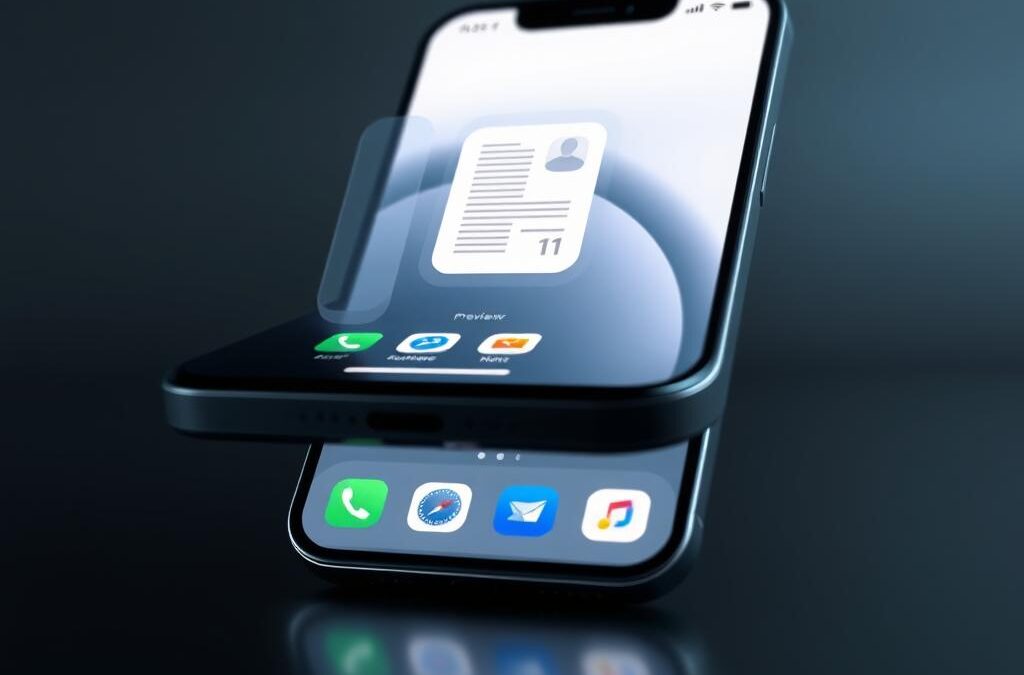
iOS 26 Preview‑App: Schritt‑für‑Schritt‑Anleitung
Einleitung
Mit iOS 26 hat Apple zwei neue System‑Apps eingeführt. Eine davon heißt Preview und ersetzt die klassische Schnellansicht, die wir von früheren iOS‑Versionen kennen. In dieser Anleitung zeigen wir, wie Sie die App aktivieren, anpassen und im Alltag einsetzen – praktisch für KMU, Privatnutzer und IT‑Interessierte.
Ziel
- Preview‑App auf dem Home‑Screen sichtbar machen.
- Standard‑Vorschau‑Verhalten an Ihre Bedürfnisse anpassen.
- Dateien, Links und Screenshots schnell prüfen und teilen.
Voraussetzungen
- iPhone mit iOS 26 (oder neuer).
- Grundlegende Kenntnisse im Umgang mit iOS‑Einstellungen.
Schritt‑für‑Schritt
- App aktivieren
Gehen Sie zu Einstellungen → Apps → Vorschau (Preview). Schalten Sie den Schalter Auf dem Home‑Screen anzeigen ein. Die App erscheint nun als Icon neben Ihren anderen Apps.
- Standard‑Verhalten festlegen
Unter Einstellungen → Apps → Vorschau → Standard‑Vorschau wählen Sie, was beim Tippen auf einen Link oder eine Datei geschehen soll:
- Vorschau öffnen (Standard)
- Direkt öffnen in passender App
- Im Hintergrund laden
Für den geschäftlichen Einsatz empfiehlt sich die Option „Vorschau öffnen“, um zuerst zu prüfen, bevor Sie Daten weiterleiten.
- Quick‑Access‑Widget hinzufügen
Wischen Sie im Home‑Screen nach rechts, tippen Sie unten auf Bearbeiten und fügen Sie das Preview‑Widget hinzu. So haben Sie die Vorschau‑Funktion immer im Blick, ohne die App öffnen zu müssen.
- Dateien & Links prüfen
Öffnen Sie eine beliebige Datei (PDF, Bild, Office‑Dokument) oder einen Web‑Link. Die Preview‑App zeigt sofort eine Mini‑Vorschau an. Mit einem langen Druck auf die Vorschau können Sie Teilen, Kopieren oder In App öffnen auswählen.
- Screenshots schnell teilen
Nach dem Aufnehmen eines Screenshots erscheint unten links das Vorschau‑Overlay. Tippen Sie darauf, um sofort die Preview-App zu öffnen, dort Bild zu bearbeiten (Zuschneiden, Markieren) und anschließend per Mail, Nachricht oder Cloud‑Dienst zu teilen.
- Sicherheitshinweis
Die Vorschau speichert keine Inhalte dauerhaft auf dem Gerät. Wenn Sie sensible Daten prüfen, schließen Sie die App nach Gebrauch, um den Zwischenspeicher zu leeren.
Fazit
Die neue Preview‑App in iOS 26 ist ein leichtgewichtiger, aber mächtiger Helfer für den schnellen Blick auf Dokumente, Links und Screenshots. Mit den oben beschriebenen Einstellungen passen Sie das Verhalten exakt an Ihre Arbeitsweise an – ideal für kleine Unternehmen, die viel unterwegs arbeiten.
Sie möchten das lieber von Profis umsetzen lassen?
Wir von Schönfelder EDV unterstützen Sie gerne bei der Geräteverwaltung, Sicherheitseinstellungen und individuellen iOS‑Workflows. Schreiben Sie mir einfach.

