
Roomba HomeKit & Matter einrichten – Schritt‑für‑Schritt
Einleitung
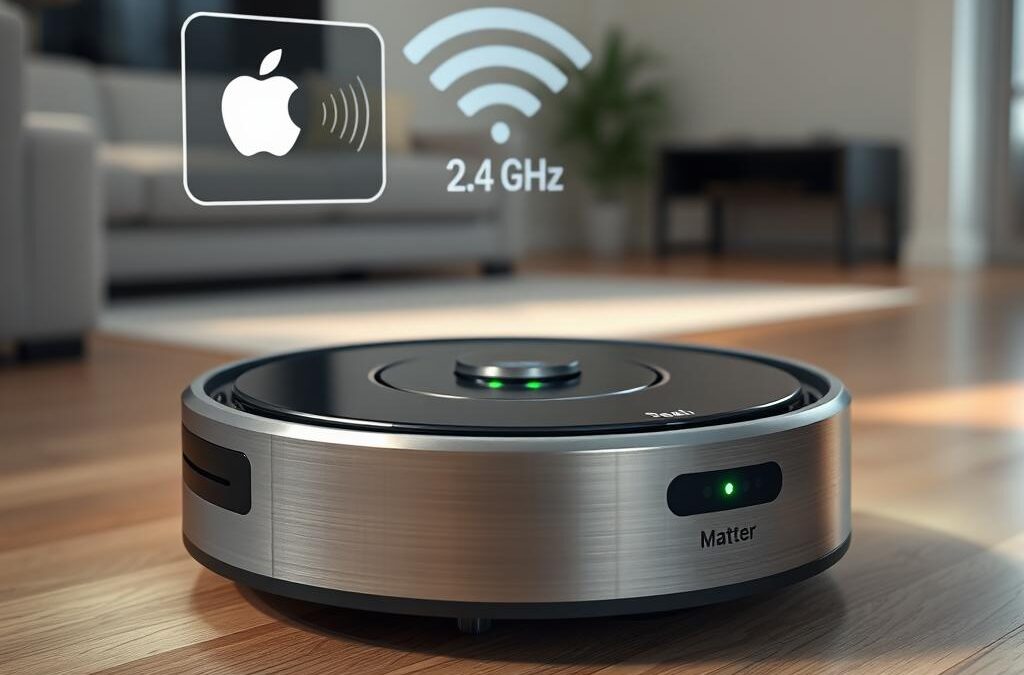
Apple hat mit dem Matter‑Standard die Interoperabilität von Smart‑Home‑Geräten stark verbessert. iRobot liefert mit einem Firmware‑Update für viele Roomba‑Modelle native Unterstützung für Matter und HomeKit. In dieser Anleitung zeigen wir, wie Sie Ihren Roomba schnell und sicher in Ihr Apple‑Ökosystem einbinden.
Ziel
Nach Abschluss können Sie Ihren Staubsauger über die Apple Home App steuern, Routinen erstellen und ihn mit anderen Matter‑Geräten vernetzen – alles ohne zusätzliche Drittanbieter‑Apps.
Voraussetzungen
- Roomba‑Modell, das das Firmware‑Update erhalten hat (z. B. i7+, s9+, j7).
- iPhone, iPad oder Mac mit iOS 16/macOS 13 oder neuer.
- WLAN‑Netzwerk (2,4 GHz) – Roomba nutzt nur dieses Frequenzband.
- Apple‑ID und aktivierte Home App.
- Optional: Home Assistant (für erweiterte Automatisierungen).
Schritt 1: Firmware‑Update prüfen und installieren
- Öffnen Sie die iRobot Home App auf Ihrem Smartphone.
- Wählen Sie Ihren Roomba aus und tippen Sie auf Einstellungen → Firmware‑Update.
- Falls ein Update angezeigt wird, starten Sie den Vorgang und warten Sie, bis das Gerät neu startet.
- Nach dem Neustart bestätigen Sie, dass in den Geräteeigenschaften „Matter & HomeKit unterstützt“ angezeigt wird.
Schritt 2: HomeKit‑ und Matter‑Funktion aktivieren
- In der iRobot App navigieren Sie zu Einstellungen → HomeKit & Matter.
- Schalten Sie den Schalter HomeKit‑Integration aktivieren ein.
- Der Roomba erzeugt nun einen QR‑Code (auf dem Display oder in der App) für die Home‑Kit‑Einrichtung.
Schritt 3: Gerät in der Apple Home App hinzufügen
- Öffnen Sie die Home App auf Ihrem iPhone/iPad.
- Tippen Sie auf + → Zubehör hinzufügen.
- Scannen Sie den angezeigten QR‑Code oder geben Sie den 8‑stelligen Setup‑Code manuell ein.
- Wählen Sie den Raum aus, in dem der Roomba stehen soll, und geben Sie ihm einen eindeutigen Namen (z. B. „Wohnzimmer‑Roomba“).
- Bestätigen Sie die Einrichtung – Ihr Roomba erscheint nun als Zubehör in der Home App.
Schritt 4: Automatisierungen anlegen (optional)
Mit HomeKit können Sie z. B. einen Zeitplan festlegen oder den Roomba automatisch starten, wenn Sie das Haus verlassen.
- Gehen Sie in der Home App auf Automatisierung → +.
- Wählen Sie einen Auslöser (z. B. „Wenn ich das Haus verlasse“ oder „Um 22:00 Uhr“).
- Fügen Sie die Aktion Roomba starten hinzu.
- Speichern Sie die Automatisierung.
Tipps & Sicherheit
- WLAN‑Stabilität: Platzieren Sie den Roomba in Reichweite Ihres Routers, um Verbindungsabbrüche zu vermeiden.
- Firmware‑Check: Prüfen Sie monatlich, ob neue Updates verfügbar sind – so bleiben Matter‑Funktionen aktuell.
- Datenschutz: Deaktivieren Sie in der iRobot App das Teilen von Nutzungsdaten, wenn Sie nur lokale Steuerung wünschen.
- Backup: Notieren Sie den 8‑stelligen HomeKit‑Setup‑Code, falls Sie das Gerät neu hinzufügen müssen.
Fazit
Mit dem neuen Firmware‑Update lässt sich Ihr Roomba nahtlos in das Apple‑Ökosystem einbinden. Sie können ihn per Sprachbefehl, über die Home App oder automatisiert im Zusammenspiel mit anderen Matter‑Geräten steuern. Bei Fragen oder wenn Sie die Einrichtung lieber von einem Profi durchführen lassen möchten, stehen wir von Schönfelder EDV gern zur Verfügung.
Sie möchten das lieber von Profis umsetzen lassen?
Wir von Schönfelder EDV unterstützen Sie gerne bei Smart‑Home‑Integration, Firmware‑Management und Automatisierung. Schreiben Sie mir einfach.

