
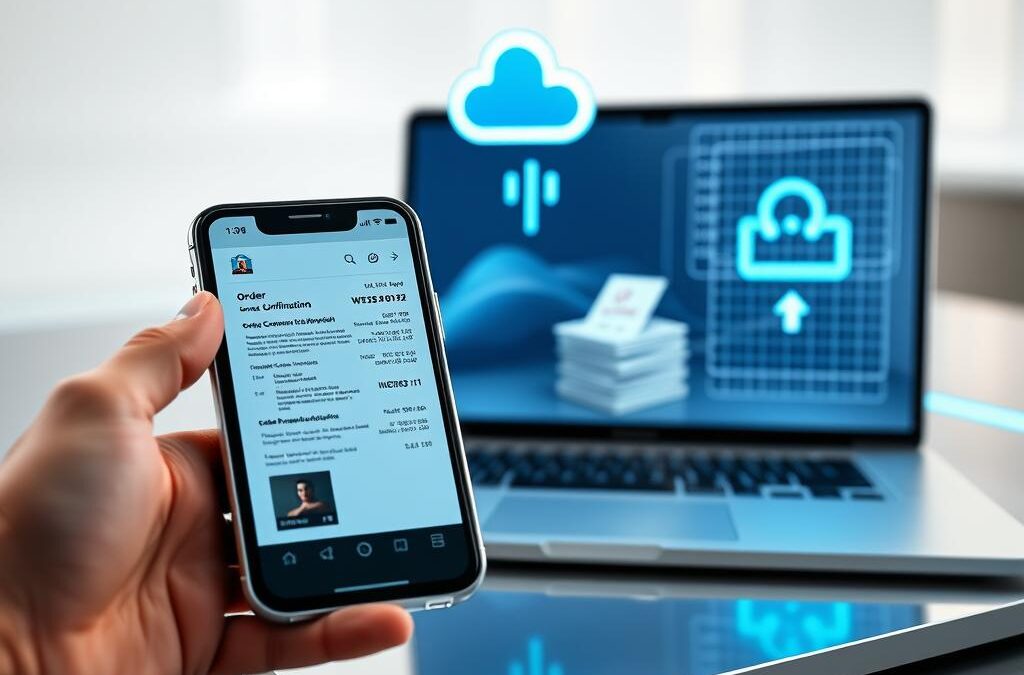
Online‑Bestellung fotografieren – So schützen Sie sich vor Streitigkeiten
Verbraucherschützer raten dazu, jede Online‑Bestellung zu fotografieren. Ein Foto dient als unwiderlegbarer Beweis für den Kauf, die Lieferdetails und den Zustand der Ware. In dieser Anleitung zeigen wir Ihnen, wie Sie das unkompliziert umsetzen und die Bilder sicher archivieren – ganz ohne Spezialsoftware.
1. Ziel dieser Anleitung
Nach dem Durcharbeiten können Sie:
- Bestellungen mit dem Smartphone fotografieren.
- Die Bilder automatisch in einer strukturierten Ordner‑ und Cloud‑Umgebung sichern.
- Eine einfache Backup‑Lösung einrichten, damit die Fotos dauerhaft verfügbar bleiben.
2. Voraussetzungen
- Smartphone (iOS oder Android) mit Kamera.
- Computer mit Windows 10/11, macOS oder Linux.
- Ein Cloud‑Speicherdienst (z. B. Nextcloud, Google Drive, Dropbox) oder ein lokales NAS.
- Grundkenntnisse im Umgang mit der Kommandozeile (optional für die Automatisierung).
3. Schritt‑für‑Schritt‑Umsetzung
3.1 Foto aufnehmen
Stellen Sie sicher, dass das Foto folgende Informationen enthält:
- Bestellbestätigung (Web‑Screenshot oder PDF‑Ausdruck).
- Lieferdatum und Lieferadresse.
- Verpackungszustand (falls relevant).
Tipps für ein gutes Bild:
- Verwenden Sie die Standard‑Kamera Ihres Smartphones – kein Filter.
- Belichten Sie das Dokument gleichmäßig, vermeiden Sie Schatten.
- Nutzen Sie die Scan‑Funktion (z. B. iOS „Notizen“, Android‑App „Google Drive Scan“), um ein PDF zu erzeugen.
3.2 Lokale Ablage auf dem PC
Erstellen Sie einen Ordner‑Baum, der das Auffinden erleichtert:
~/Bestellungen/
├─ 2025/
│ ├─ 12_Dezember/
│ │ ├─ 2025-12-29_TechShop_123456.pdf
│ │ └─ 2025-12-29_TechShop_123456.jpg
│ └─ …
└─ …
Benennen Sie Dateien nach folgendem Schema:
- JJJJ-MM-TT_Händler_Bestellnummer (z. B.
2025-12-29_TechShop_123456.pdf).
3.3 Automatischer Upload in die Cloud
Wir zeigen ein simples Bash‑Script für Linux/macOS. Auf Windows nutzen Sie PowerShell oder ein Tool wie rclone.
#!/bin/bash
# Pfad zum lokalen Bestellordner
LOCAL_DIR="$HOME/Bestellungen"
# Ziel in Nextcloud (WebDAV)
NEXTCLOUD_URL="https://cloud.meinefirma.de/remote.php/dav/files/USERNAME/Bestellungen"
# WebDAV‑Credentials (besser in .netrc oder Keyring speichern)
USER="USERNAME"
PASS="PASSWORT"

# Synchronisation mit rclone (einmal installieren: sudo apt install rclone)
rclone sync "$LOCAL_DIR" "nextcloud:Bestellungen" --progress

# Hinweis: rclone remote muss vorher mit "rclone config" angelegt werden.
Speichern Sie das Skript als sync_bestellungen.sh, machen Sie es ausführbar (chmod +x sync_bestellungen.sh) und legen Sie einen Cron‑Job an, der alle 30 Minuten läuft:
*/30 * * * * /home/USERNAME/sync_bestellungen.sh >/dev/null 2>&13.4 Backup & Langzeitarchivierung
Für langfristige Sicherheit sollten Sie zusätzlich:
- Einmal wöchentlich ein offsite‑Backup (z. B. Amazon S3, Backblaze B2) anlegen.
- Die PDFs mit OCR versehen (z. B.
ocrmypdf), damit Sie später nach Text durchsuchen können.
Beispiel OCR‑Befehl:
ocrmypdf "2025-12-29_TechShop_123456.pdf" "2025-12-29_TechShop_123456_ocr.pdf"4. Fazit
Durch das Fotografieren Ihrer Online‑Bestellungen, das strukturierte Ablegen und die automatisierte Cloud‑Synchronisation schaffen Sie einen rechtssicheren Nachweis und reduzieren das Risiko von Streitigkeiten. Die Einrichtung kostet nur wenige Minuten und schützt Sie langfristig.
Sie möchten das lieber von Profis umsetzen lassen?
Wir von Schönfelder EDV unterstützen Sie gerne bei der Einrichtung von Cloud‑Speicher, automatisierten Backups und der sicheren Dokumentenablage. Schreiben Sie mir einfach.

