
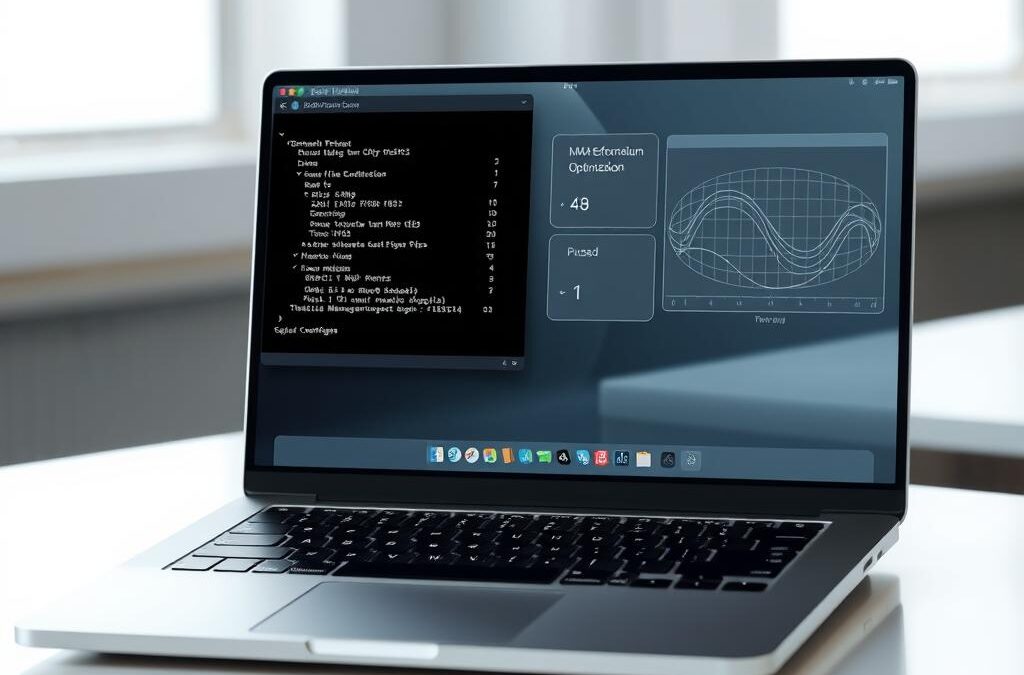
Mac M4 – Praxis‑Tipps zur Performance‑Optimierung (2025)
Einleitung
Im Jahr 2025 berichten zahlreiche Nutzer, darunter Howard Oakley, über unerwartete Leistungseinbrüche bei Macs mit M4‑Chip. In dieser Anleitung zeigen wir, welche Einstellungen Sie selbst prüfen und anpassen können, um die Systemstabilität zu erhöhen.
Ursachen der Irritationen (Kurzüberblick)
- Hintergrund‑Tasks, die die CPU auslasten (z. B. Erinnerungen‑App, Spotlight‑Indexierung)
- Thermisches Throttling bei hoher Taktrate
- Veraltete System‑ und App‑Versionen
Voraussetzungen
- Mac mit M4‑Chip, macOS 15 oder neuer
- Administrator‑Rechte
- Terminal‑Zugang
Schritt‑für‑Schritt‑Optimierung
- System‑Updates prüfen
softwareupdate --install --allStellen Sie sicher, dass macOS und alle Apps aktuell sind.
- CPU‑Auslastung beobachten
Öffnen Sie das Terminal und starten Sie:sudo powermetrics --samplers cpu_power -i 1000Notieren Sie die durchschnittliche Taktrate.
- Problematische Hintergrund‑Tasks deaktivieren
a) Erinnerungen‑App temporär ausschalten:launchctl unload -w /System/Library/LaunchAgents/com.apple.reminders.plistb) Spotlight‑Indexierung pausieren (falls nicht benötigt):
sudo mdutil -a -i off - Thermal‑Management verbessern
Setzen Sie den Energiesparplan auf „Ausbalanciert“ und aktivieren Sie „Automatisches Grafik‑Switching“ nicht, falls Sie nur integrierte GPU nutzen.sudo pmset -a gpuswitch 0 - System‑Cache leeren
sudo dscacheutil -flushcache; sudo killall -HUP mDNSResponder
Fazit
Durch die genannten Schritte reduzieren Sie unnötige CPU‑Last, verhindern thermisches Throttling und stellen sicher, dass Ihr M4‑Mac wieder flüssig läuft. Für weiterführende Optimierungen oder ein professionelles Monitoring stehen wir von Schönfelder EDV gern zur Verfügung.
Sie möchten das lieber von Profis umsetzen lassen?
Wir von Schönfelder EDV unterstützen Sie gerne bei Serverkonfiguration, Wartung und Automatisierung. Schreiben Sie mir einfach.

