
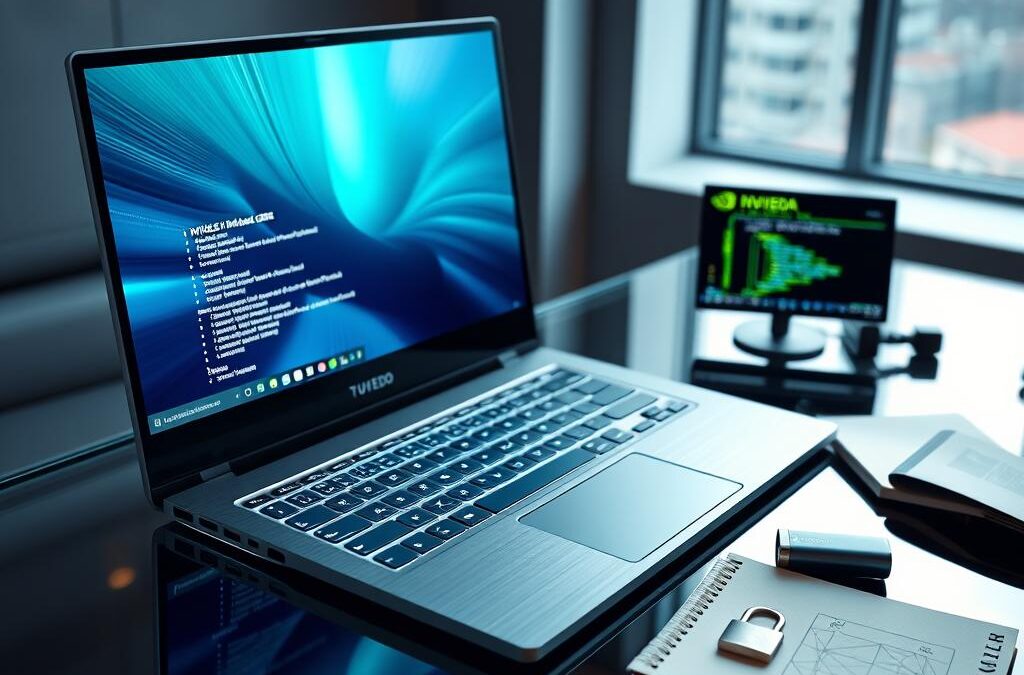
TUXEDO InfinityBook Max 16: Linux‑Setup und Optimierung für Ihr Unternehmen
Einleitung
Das neue InfinityBook Max 16 von TUXEDO kombiniert einen Intel Core Ultra 9 HX‑Prozessor, RTX‑Grafik und ein brillantes OLED‑Display – und das alles mit voller Linux‑Unterstützung. In dieser Anleitung zeigen wir, wie Sie das Gerät schnell für den Büro‑ oder Home‑Office‑Einsatz vorbereiten.
Ziel
- Installation einer aktuellen Linux‑Distribution (z. B. Ubuntu 22.04 LTS)
- Einrichtung der RTX‑Grafiktreiber für optimale Performance
- Kalibrierung des OLED‑Displays
- Grundlegende Sicherheits‑ und Backup‑Maßnahmen
Voraussetzungen
- InfinityBook Max 16 mit vorinstalliertem Windows 11 (optional) oder leeres Boot‑Medium
- USB‑Stick (mind. 8 GB) für das Linux‑Installationsmedium
- Internetverbindung (für Updates und Treiber)
- Grundkenntnisse im Umgang mit BIOS/UEFI
Schritt‑für‑Schritt‑Anleitung
1. BIOS/UEFI anpassen
- Computer starten und F2 (oder Entf) drücken, um ins BIOS zu gelangen.
- Unter „Boot“ den USB‑Stick an die erste Stelle setzen.
- „Secure Boot“ deaktivieren – Linux‑Treiber benötigen das häufig.
- Einstellungen speichern und neu starten.
2. Linux‑Distribution installieren
Wir empfehlen Ubuntu 22.04 LTS, weil es von TUXEDO gut unterstützt wird.
# USB‑Stick mit Rufus (Windows) oder balenaEtcher (Linux/macOS) vorbereiten
# ISO von https://releases.ubuntu.com/22.04/ herunterladen
# „Write“ auswählen und den Vorgang starten
Booten Sie vom USB‑Stick und folgen Sie dem Installationsassistenten. Wichtig: Wählen Sie die Option „Benutzerdefinierte Partitionierung“, um das vorhandene Windows‑System zu erhalten oder komplett zu ersetzen.
3. RTX‑Grafiktreiber installieren
Nach dem ersten Neustart öffnen Sie ein Terminal und führen Sie folgende Befehle aus:
sudo apt update && sudo apt upgrade -y
sudo apt install nvidia-driver-560
# Optional: CUDA‑Toolkit, falls Sie rechenintensive Anwendungen nutzen
sudo apt install nvidia-cuda-toolkit
Starten Sie den Rechner neu. Mit nvidia-smi prüfen Sie, ob der Treiber korrekt geladen ist.
4. OLED‑Display kalibrieren
Das OLED‑Panel liefert sehr satte Farben, aber für den Büroalltag empfiehlt sich eine moderate Helligkeit.
# Installieren Sie das Tool „xrandr“ (falls nicht vorhanden)
sudo apt install x11-xserver-utils

# Beispiel für 70 % Helligkeit:
xrandr --output eDP-1 --set "Broadcast RGB" "Full" --brightness 0.7
Für eine dauerhafte Einstellung fügen Sie die Zeile in ~/.xprofile ein.
5. Sicherheit & Backup
- Firewall aktivieren:
sudo ufw enable - Automatische Updates:
sudo dpkg-reconfigure unattended-upgrades - Backup‑Strategie: Nutzen Sie
rsyncoder ein Tool wieTimeshiftfür Schnappschüsse.
Fazit
Mit wenigen Schritten ist das InfinityBook Max 16 bereit für produktives Arbeiten unter Linux. Die Kombination aus leistungsstarker RTX‑Grafik und OLED‑Display liefert eine exzellente Bildqualität – und dank der offenen Linux‑Umgebung können Sie die Maschine exakt an Ihre Unternehmensanforderungen anpassen.
Sie möchten das lieber von Profis umsetzen lassen?
Wir von Schönfelder EDV unterstützen Sie gerne bei der Installation, Treiber‑Optimierung und Sicherheits‑Konfiguration. Schreiben Sie mir einfach.

