
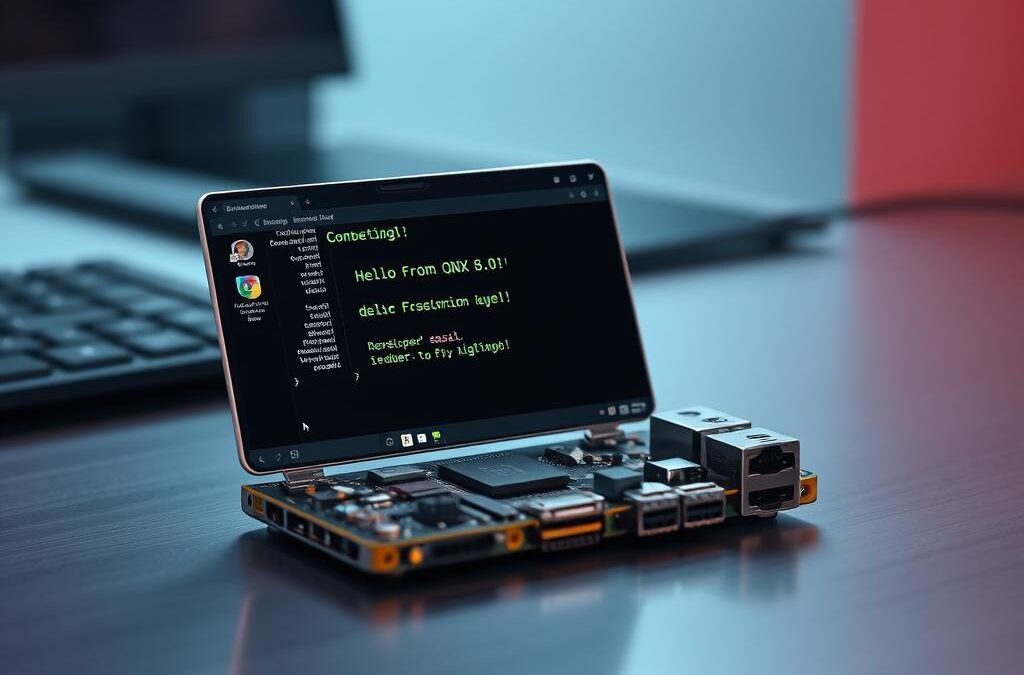
QNX 8.0 Self‑Hosted Developer Desktop einrichten – Praxis‑Guide
Einleitung
QNX hat mit Version 8.0 einen self‑hosted Developer Desktop veröffentlicht. Er liefert ein leichtgewichtiges XFCE‑Desktop‑Environment auf Wayland und ermöglicht das native Kompilieren von Anwendungen direkt auf dem Zielsystem. In dieser Anleitung zeigen wir, wie Sie den Desktop auf einem QNX‑8.0‑System installieren, einrichten und für die Entwicklung nutzen – ideal für kleine Unternehmen, IT‑Interessierte und Entwickler, die ihre QNX‑Applikationen vor Ort testen wollen.
Ziel
- QNX 8.0 mit dem neuen Developer Desktop installieren.
- XFCE unter Wayland starten und an Ihre Bedürfnisse anpassen.
- Ein einfaches C‑Projekt nativ kompilieren und ausführen.
- Hinweise, wie Sie die Umgebung in Ihre tägliche Arbeit integrieren können.
Voraussetzungen
- Ein Gerät mit QNX 8.0 (z. B. Embedded Board oder VM).
- Root‑Zugriff (oder sudo‑Rechte).
- Netzwerkverbindung für Paket‑Downloads.
- Grundkenntnisse im Umgang mit der Kommandozeile.
Schritt‑für‑Schritt‑Anleitung
1. System‑Update & Basis‑Pakete
Starten Sie das Terminal und führen Sie ein Update der Paketliste aus:
sudo qpkg update && sudo qpkg upgradeInstallieren Sie anschließend die grundlegenden Werkzeuge, falls sie noch nicht vorhanden sind:
sudo qpkg install git curl wget build-essential2. XFCE‑Desktop und Wayland‑Komponenten installieren
QNX liefert das XFCE‑Desktop‑Package bereits im offiziellen Repository. Installieren Sie es zusammen mit den Wayland‑Abhängigkeiten:
sudo qpkg install xfce4 wayland compositorNach der Installation prüfen Sie, ob die Pakete korrekt installiert wurden:
qpkg list | grep -E "xfce4|wayland"3. Autostart‑Eintrag für den Desktop anlegen
Erstellen Sie eine System‑d‑Datei, damit der Desktop beim Systemstart automatisch gestartet wird:
sudo tee /etc/systemd/system/qnx‑desktop.service >> /dev/null <<EOF
[Unit]
Description=Start QNX XFCE Desktop on Wayland
After=network.target

[Service]
ExecStart=/usr/bin/wayland‑session xfce4-session
Restart=on-failure
User=root
Environment=DISPLAY=:0

[Install]
WantedBy=multi-user.target
EOF

sudo systemctl enable qnx‑desktop.service
sudo systemctl start qnx‑desktop.service
Nach einem Neustart sollte der XFCE‑Desktop sichtbar sein.
4. Desktop‑Anpassungen (optional)
- Panel‑Einstellungen: Rechts‑Klick → Panel → Panel hinzufügen/entfernen.
- Theme ändern: Einstellungen → Aussehen → Theme (z. B. „Greybird“ für ein professionelles Look‑and‑Feel).
- Terminal‑Emulator hinzufügen:
sudo qpkg install xfce4-terminal.
5. Native Kompilierung testen
Erstellen Sie ein einfaches „Hello‑World“‑Programm:
cat > hello.c <<EOF
#include <stdio.h>
int main(void) {
 printf("Hello from QNX 8.0!\n");
 return 0;
}
EOF
Kompilieren Sie das Programm mit dem QNX‑C‑Compiler qcc (steht im /opt/qnx800/host/linux/x86_64/usr/bin):
/opt/qnx800/host/linux/x86_64/usr/bin/qcc -Vgcc_ntox86_64 hello.c -o helloFühren Sie das Ergebnis aus:
./helloSie sollten die Ausgabe Hello from QNX 8.0! sehen – das bestätigt, dass die native Toolchain funktioniert.
6. Projekt‑Workflow automatisieren (Beispiel mit Make)
Legen Sie eine einfache Makefile an, um das Bauen zu vereinfachen:
cat > Makefile <<EOF
CC=/opt/qnx800/host/linux/x86_64/usr/bin/qcc
CFLAGS=-Vgcc_ntox86_64 -Wall

all: hello

hello: hello.c
	$(CC) $(CFLAGS) $^ -o $@

clean:
	rm -f hello
EOF
Jetzt genügt make zum Bauen und make clean zum Aufräumen.
Fazit
Der neue QNX 8.0 Self‑Hosted Developer Desktop ermöglicht Ihnen ein vollständiges Linux‑ähnliches Entwicklungsumfeld direkt auf dem Zielsystem. Mit XFCE auf Wayland haben Sie einen ressourcenschonenden Desktop, und dank der nativen qcc-Toolchain können Sie Anwendungen schnell testen, ohne ein Cross‑Compilation‑Setup zu benötigen. Für kleine Unternehmen, die Embedded‑Lösungen auf QNX betreiben, reduziert das den Aufwand für Build‑ und Test‑Zyklen erheblich.
Sie möchten das lieber von Profis umsetzen lassen?
Wir von Schönfelder EDV unterstützen Sie gerne bei Serverkonfiguration, Wartung und Automatisierung. Schreiben Sie mir einfach.

